Featured Post

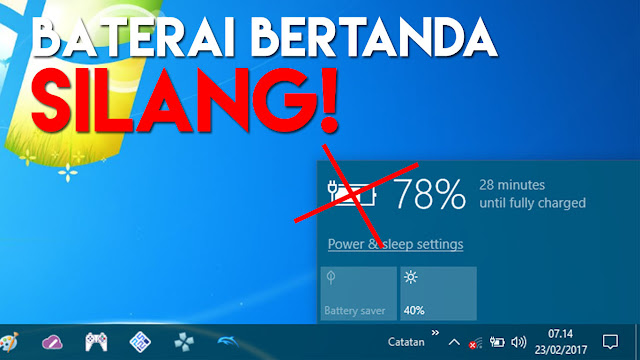
5 Cara AMPUH Menghilangkan Tanda Silang pada Baterai Laptop (fix)

Punya masalah laptop muncul tanda silang merah di indikator baterai? Pernahkah kamu mengalami keadaan di mana icon pada baterai laptop kesay...

Showing posts with label Cloud Storage. Show all posts

Wednesday, May 12, 2021

3 Menit Memahami Apa itu AWS (Amazon Web Service) Storage

[Kincaimedia.net]
Penting bagi kita yang baru mulai mempelajari Apa itu cloud computing untuk mengetahui salah satu Layanan PaaS  (Platform as a Service) yang popular saat ini, yaitu Amazon Web Services atau AWS, layanan PaaS yang dimiliki oleh Amazon.
Amazon Web Services, Panduan Lengkap Penggunaan Big Data di Amazon Web Services, Platform as a Service
AWS Storage merupakan salah satu layanan yang ditawarkan oleh AWS. Untuk detailnya, Berikut adalah video “Introducing AWS Storage”. Semoga cukup membantu untuk memahami apa itu AWS Storage.
Artikel Terkait : Panduan Penggunaan Big Data di Amazon Web Services
Tag : Amazon web service, Aws, Cloud computing.

Thursday, April 22, 2021

Tutorial Menggunakan Amazon S3 Sebagai Penyimpanan File Online

[Kincaimedia.net]
Seperti yang telah kita ketahui dari tulisan admin sebelumnya “Mengenal Amazon S3“, kita dapat menggunakan layanan tersebut sebagai media storage atau penyimpanan dengan aman dan akses yang cepat, plus harga yang relatif murah.

Setelah kita tau Apa Fungsi Amazon S3 Sekarang kita membahas tentang bagaimana cara menggunakan Amazon S3 sebagai penyimpanan data secara online, Mari disimak tutorial dibawah ini.

Tutorial Menggunakan Amazon S3 Sebagai Penyimpanan File Secara Online

Untuk dapat menyimpan file-file di Amazon S3 kita harus membuat yang namanya “bucket”. Bucket adalah wadah (container) untuk file-file kita di Amazon S3. Dimana nama-nama bucket tersebut harus unik. Biasanya nama bucket menggunakan nama domain dan subdomain dari website yang kita gunakan, contoh: subdomain.domain.com.

Langkah-langkah membuat bucket di Amazon S3

1. Login ke Amazon Web Service Console
Menggunakan Amazon S3

2. Pilih S3 Service
Langkah-langkah membuat bucket di Amazon S3

3. Pilih tombol Create Bucket
simple storage service,storage


4. Buat folder, contoh: “images”
simple storage service


5. Upload File Ke Folder Tersebut
amazon,amazon web services
online storage,s3,simple storage

6. Berikan Public Permission Ke Folder “images”
 Penyimpanan File Secara Online

Lakukan testing

Kamu dapat mengakses file Anda tersebut dengan format sebagai berikut :
https://[nama-bucket].s3.amazonaws.com/[nama-folder]/[nama-file] 
atau
https://s3.amazonaws.com/[nama-bucket]/[nama-folder]/[nama-file] untuk menggunakan https

Sebagai contoh bisa melihat dari contoh yang admin buat untuk tutorial ini:
https://cdn.calibrefx.com.s3.amazonaws.com/images/logo-cloudindonesia-transparent.png
https://s3.amazonaws.com/cdn.calibrefx.com/images/logo-cloudindonesia-transparent.png

Artikel Lainnya : Apa Fungsi Amazon S3 (Simple Storage Service) ?

Tips Menggunakan Amazon S3

1. Amazon S3 merupakan media storage yang lebih cocok untuk kecepatan dan 99% uptime. Jadi jangan dipakai Amazon S3 untuk melakukan backup local files, misalnya 90 GB harddisk, biaya bandwidth, download dan upload bakal menjadi bengkak.

2. Untuk melakukan backup personal file, bisa menggunakan dropbox, sugarsync, amazon clouddrive, Google Drive atau Microsoft SkyDrive.

3. Ada perbedaan harga untuk lokasi bucket di Amazon S3. Jadi teliti dulu sebelum memilihi region untuk bucket anda. Saya sarankan pakai yang US Standard saja.

4. Sering melakukan pengecekan untuk account activity, untuk mengetahui seberapa banyak penggunaan yang dilakukan dan berapa biaya nya. Jika sudah mendekati budget, pause service atau hentikan layanan untuk sampai akhir bulan.

5. Jangan bagikan AWS Key dan AWS secret anda, karena jika jatuh ke tangan orang yang salah akan fatal akibatnya.

Demikian tulisan admin kali ini untuk menggunakan Amazon S3 sebagai media penyimpanan file online dengan public access. Teknik ini sangat cocok jika Anda ingin menggunakan Amazon S3 sebagai media untuk file-file website ataupun video yang dapat diakses oleh public.

Friday, April 16, 2021

Apa Fungsi Amazon S3 (Simple Storage Service) ?

[Kincaimedia.net]

Apa fungsi Amazon S3 ?

Itu mungkin pertanyaan yang muncul dalam benak kita saat mendengar Amazon S3. Amazon S3 (Simple Storage Service) adalah layanan media penyimpanan awan (Cloud) yang di sediakan oleh Amazon. Media penyimpanan tersebut dapat diakses dari mana saja dan kapan saja. Untuk dapat mengakses media penyimpanan tersebut kita dapat menggunakan web service yaitu dengan menggunakan metode REST, SOAP dan BitTorrent.
Amazon S3 pertama kali diluncurkan pada Maret 2006, dan sampai sekarang sudah terdapat lebih milyaran object (data) yang tersimpan. Data yang disimpan dalam Amazon S3 sangat aman dan kita dapat menyambungnya dengan aplikasi web dengan menggunakan Amazon SDK (Software Development Kit). Ini tentunya akan memberikan performa yang lebih terhadap aplikasi web kita.
Contoh-contoh penggunaan Amazon S3 dalam Web Development:
  • Sebgai media penyimpanan file static, seperti: html, css, js, jpg, pnf, gif dan lain-lainnya.
  • Sebgai media backup. Dengan melakukan backup secara teratur kita dapa menghindari kehilangan data. Sedangkan backup yang terlalu banyak menyebabkan redundancy. Kita dapat melakukan backup langsung ke Amazon S3, dimana data kita disana aman dan kita dapat mengaksesnya kembali dengan mudah. Banyak sekali script-script yang membantu kita untuk melakukan backup langsung ke Amazon S3, khusus nya WordPress
  • Sebgai media CDN (content delivery network) dengan menggabungkannya dengan Amazon CloudFront.
  • Sebagai tempat untuk menyimpan file-file yang dapat di unduh berbayar (secure download page) dengan aman karena memiliki mekanisme autentikasi.
Selain penggunaannya dalam web development, Amazon S3 ini juga terintegrasi dengan Amazon EC2 sebagai Amazon EBS (Elastic Block Store), dimana Amazon EC2 menggunakan Amazon S3 ini sebagai media penyimpanannya. Dan jika kita memiliki infrastruktur yang lebih besar, kita bisa menggunakan Amazon Storage Gateway, yaitu hybrid antara private cloud dengan Amazon S3. dengan menggunakan Amazon Storage Gateway ini kita dapat meyimpan file atau media lainnya secara local, dan memiliki kemampuan sinkronisasi otomatis ke Amazon S3, hal ini tentunya dapat digunakan sebagai media backup yang sangat handal.

Harga Amazon S3

Jika kita pertama kali mendaftar ke Amazon S3, maka kita mendapat kan sampai 5GB gratis. Selanjutnya jika kita melebihi 5GB maka kita akan dikenakan biaya $0,125 per GB nya, dengan kurs dollar saat admin menulis artikel ini adalah $1 = Rp 9625, jadi harga per GB pada Amazon S3 adalah Rp. 1203. Cukup murah bukan?

Perbandingan Amazon S3 dengan Dropbox, Google Drive dan SkyDrive

Untuk melihat perbandingan harga dan fungsi antara Google Drive, Sky Drive dan DropBox bisa langsung meluncur ke artikel yang di tulis oleh mas Akmalul sebelumnya dengan sangat baik sekali. Namun fitur utama yang admin ingin sampaikan dalam perbandingan ini adalah fitur mekanisme autentikasi.
Google Drive, Sky Drive dan DropBox hanya dapat digunakan sebagai media penyimpanan personal, dan jika kita melakukan berbagi (sharing), kita hanya dapat memilih kepada siapa kita ingin bagikan atau langung memberi akses secara publik. Ini tentunya membuat kita tidak bisa menggunakannya untuk menaruh file-file yang ingin kita jual atau kita proteksi.

Dengan menggunakan Amazon S3, kita dapat memberi autentikasi atau hak akses sementara kepada user yang ingin mengakses file-file yang kita proteksi tersebut. Hal ini dapat kita integrasi kan dengan menggunakan Amazon SDK ke aplikasi web yang kita miliki. Sebagai contoh adalah ThemeForest.net, dimana situs jual beli design dan script tersebut menggunakan Amazon S3 sebagai media penyimpanan file-file yang dijual.

Saya akan membahas cara melakukan autentikasi sementara dengan Amazon S3 ini di artikel admin yang selanjutnya.

Amazon S3 Client

Untuk dapat mengakses Amazon S3, kita membutuhkan perangkat lunak tambahan. Yang akan admin bahas adalah perangkat lunak yang dapat didapatkan secara gratis alias freeware:
  • S3Fox: salah satu pengaya (addon) Mozilla Firefox untuk mengatur dan mengakses Amazon S3. Karena berjalan diatas Firefox browser maka perangkat ini dapat berjalan secara cross platforms.
  • S3Browser: perangkat lunak yang jalan pada Windows untuk mengatur dan mengakses Amazon S3.
  • S3Browser For Windows Live Writer: pengaya (addon) pada Windows Live Writer yang memungkinkan kita untuk mengakses Amazon S3 melalui Windows Live Writer
  • Panic Transmit: perangkat lunak yang berjalan diatas Mac OS, memudahkan pengguna Mac OS untuk mengatur dan mengakses Amazon S3.
  • CrossFTP: perangkat lunak dapat berjalan diatas Windows, Linux dan Mac OS.
  • CloudBerry Explorer: meruapakan salah satu perangkat lunak favorit admin dalam mengatur dan mengakses Amazon S3. Selain fitur nya yang kaya, dan bisa mengatur lebih dari satu akun Amazon S3.
  • Gladinet: salah satu perangkat lunak untuk mengatur dan mengakses Amazon S3 yang berjalan diatas Windows. Fitur yang menarik bagi admin dari perangkat lunak ini adalah dapat menjadikan Amazon S3 sebagai Network Drive pada Windows.
Demikian dulu tulisan dari saya. Artikel ini masih sebatas pengenalan tentang Amazon S3. Masih banyak kemungkinan dan integrasi lainnya yang akan admin bahas di artike selanjutnya. Terima Kasih dan selamat mencoba.

Perbedaan, Kelebihan dan Kekurangan Google Drive, SkyDrive, dan DropBox

[Kincaimedia.net]
Teknologi berkembang semakin pesat. Teknologi Cloud Computing berkembang semakin populer setiap harinya. Hard disk tidak lagi menjadi media tunggal dalam penyimpanan informasi, sudah banyak orang yang menyimpan informasi secara online, baik itu foto, dokumen, dll. Banyak sekali media penyimpanan online yang tersedia, diantaranya adalah DropBox, Google Drive, dan SkyDrive. Ketiga produk tersebut memiliki fungsionalitas yang hampir sama.
Jadi bagaimanakah perbandingan diantara ketiganya ?

Storage Space and File Sizes

Untuk kategori ini, SkyDrive masih lebih bagus dari DropBox dan Google Drive untuk free user. DropBox menyediakan kapasitas 2GB (bisa ditambah dengan cara referral), Google Drive menyediakan 5GB. Sedangkan SkyDrive menyediakan kapasitas sebesar 7GB. Batasan untuk upload file melalui browser untuk SkyDrive dan DropBox adalah sebesar 300MB, sedangkan untuk Google Drive adalah sebesar 10GB. Akan tetapi file sebesar 10GB hanya bisa di upload oleh premium user, karena perlu upgrade untuk mendapat kapasitas lebih dari 5GB.

Additional Storage and Prices

Jika kapasitas yang didapatkan secara gratis dirasa masih kurang mencukupi kebutuhan, maka dapat dilakukan penambahan kapasitas dengan biaya yang sudah ditetapkan. Dari segi harga penambahan kapasitas, SkyDrive masih merupakan yang terbaik untuk kategori ini. Untuk penambahan kapasitas sebesar 100GB dibutuhkan biaya Rp 456.000/tahun ($49.47 untuk nilai tukar Rp 9.218,- (finance.yahoo.com 12 Mei 2012))  atau dengan kata lain kita membutuhkan $0.49 untuk setiap 1GB untuk 1 tahun. DropBox membutuhkan biaya $199.00/year untuk penambahan kapasitas sebesar 100GB, yang artinya membutuhkan biaya sebesar $1.9 untuk setiap 1GB untuk 1 tahun. Sendangkan Google Drive membutuhkan biaya sebesar $59.88 untuk penambahan kapasitas sebesar 100GB, yang berarti dibutuhkan biaya sebesar $0.59 untuk 1GB untuk 1 tahun.
Kekurangan Google Drive, SkyDrive, dan DropBox
Kelebihan dan Kekurangan Cloud
Kelebihan dan Kekurangan Google Drive, SkyDrive, DropBox, Cloud Terbaik

Selective Sync

Layanan ini digunakan untuk melakukan pengaturan file apa saja yang akan disinkronsasi. Ini adalah kelemahan dari SkyDrive. Jika Google Drive dan DiroBox memiliki fasilitas ini, SkyDrive tidak memiliki fasilitas ini, sehingga semua file yang ada disinkronisasi ke semua devices. Hal ini dapat mengahabiskan bandwith yang dimiliki.
Kelebihan dan Kekurangan Google Drive, SkyDrive, DropBox, Cloud Terbaik

File Search

Poin ini merupakan keunggulan dari Google Drive. Dengan Google Drive, pencarian dapat dilakukan berdasarkan pada kata kunci dan filter berdasarkan pada tipe file, pemilik, dsb. Google Drive juga dapat menegenali teks yang ada di dalam dokumen dengan menggunakan teknologi Optical Character Recognition (OCR). Anda dapat mencari artikel yang sebenarnya berdasarkan pada kata-kata yang ada di dalam gambar dari artikel yang Anda unggah. Meskipun kalah dari Google Drive, SkyDrive masih bisa digunakan untuk mencari teks di dalam suatu file dokumen. Poin ini merupakan kelemahan dari DropBox, karena DropBox hanya bisa digunakan untuk mencari berdasarkan nama file saja.

Supported Platforms

Poin ini merupakan kelebihan dari DropBox, dimana DropBox mendukung Windows, MAC, Android, iPhone, iOS, dan Blackberry.  SkyDrive tersedian untuk Windows, MAC, Android, iOS, dan Windows Phone. Sedangkan Google Drive “hanya” tersedia untuk Windows, MAC, dan Android.

Integration

Google Drive unggul pada poin ini, Google Drive terintegrasi dengan Google Docs, Google+, Android, dll. SkyDrive terintegrasi dengan produk live yang lainnya, dan dokumen microsoft office. Jika banyak menggunakan dokumen microsoft office dan produk live, maka SkyDrive adalah pilihan yang tepat. Sedangkan DropBox “hanya” merupakan media penyimpanan online dengan fungsi tambahan yang disediakan oleh pihak ke-3.

Supported Formats

Poin ini merupakan keunggulan dari Google Drive. Jika SkyDrive dan DropBox mendukung PDF, gambar, JPEG, dll. Maka Google Drive dapat mendukung lebih banyak format berkat integrasi dengan Google Docs. Google Drive dapat digunakan untuk membuka file Photoshop, AutoCAD, dll.

History and Backup

Poin ini merupakan kelemahan dari SkyDrive, dimana SkyDrive tidak menyimpan history dari file. Jika file dihapus, maka file tersebut hilang. Berbeda dengan SkyDrive adalah DropBox dan Google Drive, dimana keduanya menyimpan history file yang dihapus selama 30 hari. Jadi file yang dihapus dapat dikembalikan selama tidak melebihi 30 hari.

Security

Google Drive memberikan perlindungan ekstra dengan 2 langkah perlindungan. Jika seseorang berhasil mendapatkan username dan password kita, maka dia tetap tidak bisa mengakses file milik kita. Fitur ini tidak dimiliki oleh DropBox dan SkyDrive.

Sharing

DropBox, SkyDrive, dan Google Drive semuanya dapat digunakan untuk berbagi file dengan orang lain.
Artikel Populer : 10 Perusahaan "Big Data Analytics" Terbaik dunia

Kesimpulan

Google Drive unggul dalam kemudahan penggunaan dan social integration. Pencarian file yang menawan serta tampilan yang menarik, dan yang paling penting adalah Google Drive cocok jika yang biasa kita gunakan adalah produk-produk dari Google.
Cloud Computing Google Drive


SkyDrive unggul dalam hal kapasitas penyimpanan dan akses file. Tampilan dari SkyDrive juga menarik, dan yang yang lebih penting adalah SkyDrive cocok digunakan jika kita biasa menggunakan dokumen microsoft office.
Cloud Computing Microsoft


DropBox unggul dalam hal pihak ke-3. Jika Google Drive dan SkyDrive dikembangkan oleh developer dari dalam perusahaan, DropBox memiliki pengembang uang cukup besar. Selain itu, kapasitas DropBox yang didapatkan secara gratis sebesar 2GB dapat ditingkatkan sampai dengan 18GB dengan cara referral.
Cloud Computing Dropbox

Demikian ulasan mengenai perbanding ketiga Cloud Storage yang ada, semoga bisa membantu pembaca untuk memilih layanan yang sesuai dengan kebutuhan.
Apa Itu Layanan Cloud Computing? dan Jenis Layanan-nya?

[Kincaimedia.net]

Apa Pengertian Cloud Computing ?

Cloud Computing ? 
Pasti banyak dari para pembaca yang sudah sering dengar kata tersebut, atau jika belum pernah dengar, mungkin pernah dengar istilah dalam bahasa Indonesia-nya, yaitu “Komputasi Awan”. Ada banyak sudut pandang untuk menjelaskan apa itu Cloud Computing,
Pengertian Cloud Computing, Jenis Layanan Cloud, Cloud Computing, Arti Cloud Computing
Wikipedia sendiri menjelaskan Cloud Computing seperti DISINI. Mungkin bagi orang awam, ketika baca penjelasan tersebut masih belum jelas. Untuk itu, admin akan coba menjelaskan-nya dengan bahasa yang lebih mudah dengan analogi dibawah ini.

""Tentu kita semua adalah para pemakai listrik dalam kehidupan sehari-hari. Untuk bisa menikmati listrik, kita tidak perlu mendirikan infrastruktur pembangkit listrik sendiri kan? yang perlu kita lakukan adalah mendaftar ke PLN, dan kita tinggal bayar biaya listrik berdasarkan jumlah penggunaan kita tiap bulan.

Saat kita butuh daya tambahan karena suatu tujuan khusus (misal-nya kita ada acara nikahan), kita tinggal bilang ke PLN untuk tambah daya, dan suatu saat nanti ketika ingin turun daya lagi, kita tinggal bilang juga ke PLN. Bisa dikatakan penambahan daya listrik ini sifat-nya ELASTIS dan (harus-nya) bisa dilakukan segera.

Ketika memakai layanan listrik dari PLN, kita tidak perlu pusing untuk memikirkan bagaimana PLN memenuhi kebutuhan listrik kita, bagaimana ketika mereka ada kerusakan alat, bagaimana proses perawatan alat-alat tersebut, dsb. Inti-nya kita cukup tahu bahwa kita bisa menikmati listrik dan berkewajiban membayar biaya tersebut tiap bulan, sedangkan PLN sendiri berkewajiban untuk memenuhi kebutuhan kita berdasarkan level layanan mereka.""

Nah, analogi PLN diatas, adalah sedikit gambaran Cloud Computing, dimana Cloud Computing ini bertugas untuk memberikan layanan dan kita adalah user/pemakai dari layanan tersebut. Kita tidak perlu pusing memikirkan bagaimana mereka (penyedia layananan Cloud Computing) menyedikan layanan tersebut, yang penting mereka bisa memberikan standar layanan sesuai dengan apa yang kita butuhkan. Untuk biaya layanan kita tinggal bayar berdasarkan pemakaian. Saat kita butuh tambahan layanan, kita bisa meminta segera penambahan layanan tersebut, dan juga sebalik-nya (ELASTIS).

Berdasarkan jenis layanan-nya, Cloud Computing dibagi menjadi berikut ini :

  1. Software as a Service (SaaS)
  2. Platform as a Service (PaaS)
  3. Infrastructure as a Service (IaaS)
Dibawah ini kita bahas, masing-masing jenis layanan diatas:
  • Software as a Service (SaaS) adalah layanan dari Cloud Computing dimana kita tinggal memakai software (perangkat lunak) yang telah disediakan. Kita cukup tahu bahwa perangkat lunak bisa berjalan dan bisa digunakan dengan baik. Contoh: layanan email publik (Gmail, YahooMail, Hotmail, dsb), social network (Facebook, Twitter, dsb) instant messaging (YahooMessenger, Skype, GTalk, dsb) dan masih banyak lagi yang lain.  Dalam perkembangan-nya, banyak perangkat lunak yang dulu hanya kita bisa nikmati dengan menginstall aplikasi tersebut di komputer kita (on-premise) mulai bisa kita nikmati lewat Cloud Computing. Keuntungan-nya, kita tidak perlu membeli lisensi dan tinggal terkoneksi ke internet untuk memakai-nya. Contoh: Microsoft Office yang sekarang kita bisa nikmati lewat Office 365, Adobe Suite yang bisa kita nikmati lewat Adobe Creative Cloud, dsb.
  • Platform as a Service (PaaS) adalah layanan dari Cloud Computing dimana kita menyewa “rumah” berikut lingkungan-nya (sistem operasi, network, databbase engine, framework aplikasi, dll), untuk menjalankan aplikasi yang kita buat. Kita tidak perlu pusing untuk menyiapkan “rumah” dan memelihara “rumah” tersebut. Yang penting aplikasi yang kita buat bisa berjalan dengan baik di “rumah” tersebut. Untuk pemeliharaan “rumah” ini menjadi tanggung jawab dari penyedia layanan. Sebagai analogi, misal-nya kita sewa kamar hotel, kita tinggal tidur di kamar yang sudah kita sewa, tanpa peduli bagaimana “perawatan” dari kamar dan lingkungan-nya. Yang penting, kita bisa nyaman tinggal di kamar itu, jika suatu saat kita dibuat tidak nyaman, tinggal cabut dan pindah ke hotel lain yang lebih bagus layanan-nya. Contoh penyedia layanan PaaS ini adalah: Amazon Web Service, Windows Azure,  bahkan tradisional hosting-pun merupakan contoh dari PaaS. Keuntungan dari PaaS adalah kita sebagai pengembang bisa fokus pada aplikasi yang kita buat, tidak perlu memikirkan operasional dari “rumah” untuk aplikasi yang kita buat.
  • Infrastructure as a Service (IaaS) adalah layanan dari Cloud Computing dimana kita bisa “menyewa” infrastruktur IT (komputasi, storage, memory, network dsb). Kita bisa definisikan berapa besar-nya unit komputasi (CPU), penyimpanan data (storage) , memory (RAM), bandwith, dan konfigurasi lain-nya yang akan kita sewa. Mudah-nya, IaaS ini adalah menyewa komputer virtual yang masih kosong, dimana setelah komputer ini disewa kita bisa menggunakan-nya terserah dari kebutuhan kita. Kita bisa install sistem operasi dan aplikasi apapun diatas-nya. Contoh penyedia layanan IaaS ini adalah: Amazon EC2, Windows Azure (soon), TelkomCloud, BizNetCloud, dsb. Keuntungan dari IaaS ini adalah kita tidak perlu membeli komputer fisik, dan konfigurasi komputer virtual tersebut bisa kita rubah (scale up/scale down) dengan mudah. Sebagai contoh, saat komputer virtual tersebut sudah kelebihan beban, kita bisa tambahkan CPU, RAM, Storage dsb dengan segera.
Mungkin itu sedikit pengantar tentang Cloud Computing dari apa yang admin pahami. Jika dari para pembaca ada yang punya tambahan ataupun koreksi, silahkan tinggalkan komentar dibawah ini.