Featured Post

5 Cara AMPUH Menghilangkan Tanda Silang pada Baterai Laptop (fix)

Punya masalah laptop muncul tanda silang merah di indikator baterai? Pernahkah kamu mengalami keadaan di mana icon pada baterai laptop kesay...

Showing posts with label Tutorial VPS. Show all posts

Monday, May 24, 2021

Fungsi dasar VPS Bagi Pheaker dan 2 VPS terbaik bisa Anda coba secara gratis

[Kincaimedia.net]
Kali ini admin akan memberikan Daftar VPS gratis yang mungkin bisa Anda coba, namun begitu ada baiknya sebelum melihat daftarnya, kita kita cari tahu dulu fungsi dari VPS, buat nambah wawasan kita yah! Nggak ada salahnya kan ? Oke kita langsung saya.

Fungsi dari VPS ini banyak loh, tapi untuk kali ini admin akan membahasnya beberapa fungsi yang sangat penting dari VPS ini, Berikut dibawah ini adalah fungsi dari VPS yang sangat penting

1. SSH

Salah satu Fungsi dari SSH yang sering disalah gunakan  adalah untuk menembus atau juga memb-bypass Limit Kouta dari Internet. Fungsi lain dari SSH adalah Untuk melakukan enskripsi pada data yang dikirim Sebagai Protokol untuk Pertukaran dara dalam sebuah jaringan Melakukan Otentifikasi, mekanisme dan untuk memastikan pengirim dan penerima adalah benar dan aman.

Sebagai Laci Rahasia, untuk melindngi data yang dikirim agar hanya diketahui oleh penerima dan pengirim

2. VPN

Dan VPN, menurut artikel yang say abaca sih, katannya VPN ini bisa untuk akses internet gratis juga, caranya dengan melewati system biiling penghitungan melalui port yang tidak dipasang system biling penghitungan itu. Tapi itu hanya berfungsi jika operator terkait belum mengetahui dan memperbaikinya yah, fungsi dari VPN yang lainnya dapat kalian lihat dibawah ini :

VPN mendukung banyak protokol seperti PPTP, L2TP, IPSec dan SOCK. Protokol ini membantu cara kerja VPN untuk memproses otentikasi.

VPN klien dapat membuat sambungan dan mengidentifikasi orang-orang yang diberi wewenangan di jaringan.

Jaringan VPN juga dienkripsi akan meningkatkan fitur keamanan. hal ini juga berarti bahwa VPN biasanya tidak terlihat pada jaringan yang lebih besar.

Teknologi saat ini semakn banyak mendasarkan perkembangan VPN karena mobilitas yang disediakan dan saat ini Virtual Private Network juga membuka jalan untuk koneksi WiFI dan jaringan nirkabel pribadi.

3. Proxy.

Selanjutnya adalah Proxy, fungsi sama seperti VPN namun pada Proxy tugasnya tidak bisa bebas seperti VPN, fungsi lain dari Proxy

Fungsi conecting sharing
Conecting Sharing adalah fungsi dari proxy sebagai perantara dan penghubung pengambilan data dari alamat ip address tertentu dengan alamat ip yang lainnya.

Fungsi Filtering
Dengan fungsi ini proxy dapat memblokir alamat ip tertentu sehingga tidak dapat diakses oleh komputer user.

Fungsi Caching
Dengan fungsi caching komputer user dapat dengan mudah mengakses halaman web tertentu yang sudah pernah diakses sebelumnya karena proxy sudah menyimpan data dari web tersebut.

4. Web Hosting.

VPS juga berfungsi untuk menjadi tempat pemyimpanan dari Web yang Anda buat, Anda juga bisa menggunakan recourse dari VPS dengan bebas untuk Web pribadi kamu    .

5. File Hosting

Selain bisa menjadi Web Hosting VPS juga bisa difungsikan menjadi File Hosting yang bisa memberikan Anda tempat untuk menyimpan fil-file yang ingin Anda bagikan secara online dengan orang-orang disekitar Anda atau dapat dibagikan juga umum

6. Game server

VPS juga bisa digunakan sebagai server dari Game Online

7. Shoucast Hosting

Kamu bisa membuat Radio Online nih dari Fungsi VPS yang satu ini.

Nah Setelah tahu, fungsi dari VPS selanjutnya kita akan membahas tentang Layanan VPS yang gratis yang mungkin bisa Anda coba untuk membubktikan fungsi – fungsi dari VPS ini, langsung saja yah!


Berikut dibawah ini adalah layanan VPS nya, Berikut adalah daftar beberapa provider VPS yang bisa kita pakai secara cuma – cuma :

1. VPSBiT: https://vpsbit.com/free-vps.php 

provider VPS, layanan VPS
    512MB RAM
    10GB Space
    100GB Bandwidth
    1 CPU Core
    1 IPv4
    Lokasi di Lithuania dan Amerika Serikat
Sebenarnya nggak bener-bener gratis sih, Anda harus membayarnya setiap bulan dengan mata uang digital Carrotpay atau CRT tapi Anda bisa mendapatkan mata uang ini secara gratis, tapi mungkin akan membuat Anda repot.

2. Cloudrino: https://www.cloudrino.net/ 

Cloudrino, VPSBiT, Daftar VPS gratis
    512MB RAM
    10GB Space
    100GB Bandwidth
    1 CPU Core
    1 IPv4 & 1 IPv6
    Lokasi India
Cloudrino ini masih baru di dunia VPS tapi Anda bisa menggunakan layanan gratisnya seumur hidup,  namun Anda harus bersabar sedikit, karena untuk mendapatkan layanan ini Anda harus rela mengantri.  Karena menggunakan system undangan

Oke, Sekian dulu artikel dari admin tentang Daftar VPS gratis yang bisa Anda coba, dan sedikit dari wawasan tentang fungsi dari VPS itu sendiri

Tag : Provider VPS, layanan VPS, Cloudrino, VPSBiT, Daftar VPS gratis.

Mengenal Lebih Detail Tentang Virtualisasi VPS Dan Jenis Jenis VPS

[Kincaimedia.net]
Perbandingan antara OpenVZ, XEN, KVM dan Cloud VPS - Pada dasarnya masing-masing mesin VPS tersebut memiliki harga yang berbeda termasuk keunggulan dan kekurangan yang unik. Informasi di bawah ini akan memberikan penjelasan singkat dari masing-masing sehingga sobat dapat memutuskan sendiri:
Mengenal Lebih Detail Tentang Virtualisasi VPS Dan Jenis Jenis VPS

1. OpenVZ

OpenVZ adalah adalah sebuah platform virtualisasi berbasis Linux dan berdasarkan Linux Kernel. OpenVZ memungkinkan sebuah server fisik untuk menjalankan beberapa contoh sistem operasi terpencil dikenal sebagai kontainer.

OpenVZ hanya dapat menjalankan sistem operasi berbasis linux seperti Centos, Fedora, Gentoo, dan Debian. Salah satu kelemahan dari pengguna OpenVZ tidak dapat melakukan modifikasi kernel.

Semua server virtual harus bergaul dengan versi kernel host berjalan pada. Namun karena tidak memiliki overhead dari hypervisor benar sangat cepat dan efisien melalui KVM, Xen, KVM, VMware dan Cloud.

2. KVM, Xen, VMware

Tiga jenis VPS platform dapat ini dikelompokkan ke dalam kategori yang sama karena mereka bekerja hampir identik. Perbedaan yang mereka miliki tidak akan terlihat pada server virtual dan pengguna akhir.

Ketiga platform menyediakan sumber daya virtualisasi benar tidak dibagi antara kernel host atau server virtual lainnya. Hampir semua sistem operasi dapat berjalan di tiga platform. Kami memilih untuk menggunakan platform KVM karena didukung oleh sistem operasi Centos yang kita gunakan sebagai OS host.

3. Cloud

Cloud adalah perusahaan istilah baru besar dan kecil yang menendang sekitar. Tidak ada definisi yang benar tentang apa yang awan atau bagaimana yang seharusnya dirancang. Dan menurut pendapat kami istilah "awan" yang berlaku untuk VPS hosting tidak berbeda kemudian VPS yang memiliki failover, redundansi atau cadangan.

Jadi coining sebuah istilah baru "awan" dan hype ekstra benar-benar tidak perlu. Pengaturan suatu awan khusus berjalan pada platform KVM, XEN, atau VMware.

Perbedaannya adalah pada jenis perangkat keras yang digunakan. daripada harus penyimpanan yang berada pada server host semua data disimpan pada yang jauh lebih besar SAN / NAS array dengan beberapa disk. Raid digunakan untuk mencegah kegagalan disk dalam array fisik.

Tuesday, May 18, 2021

Cara Refresh Server SSH Dropbear Di VPS CentOS 32Bit

[Kincaimedia.net]

Refresh Server SSH Dropbear di VPS CentOS dengan Putty.

Apakah Anda seorang pemilik server SSH di VPS ?
Dan Anda adalah penjual SSH Premium ?
Jika ya..
Seringkah Anda mendengar pelanggan yang berkata SSH Anda sering terjadi limit ?
Kecepatan SSH Menurun ?
Atau..
SSH susah login ?
Berikut admin informasikan yang sebenarnya terjadi. Koneksi Internet SSH yang limit akses bukanlah operator seluler yang salah. Bukan juga tool yang membuat Akun ssh tersebut susah connect.
Tetapi Server SSH tersebutlah yang terjadi limit akses dan menyimpan banyak bandwidth yang terbuang sia sia. Kenapa ? Karna VPS sama dengan Sistem Komputer. Mereka butuh instirahat dan penyegaran.
Pernahkan komputer Anda lemot ? atau Berat untuk mengakses banyak aplikasi ?
Lalu apa yang Anda lakukan ?
Pastinya Anda menghentikan proses aplikasi yang tidak begitu penting dan memakan banyak RAM.
Begitu juga dengan VPS, Karna disini tujuan nya untuk refresh server, Secara otomatis VPS yang digunakan hanya untuk tujuan pembuatan SSH.

Pastinya Anda telah punya VPS khusus yang bertujuan hanya untuk menyimpan file file SSH saja, Jadi kita tidak perlu menghentikan proses aplikasi seperti Komputer. Kecuali jika didalam VPS Anda tersimpan banyak File atau Anda pernah membuat file explorer maka Anda harus menghapus semua file tersebut untuk meringankan beban dari VPS anda.

Selanjutnya yang harus Anda lakukan adalah Merefresh Server SSH Dropbear, Berikut adalah Tutorial Refresh Server SSH Dropbear Di VPS CentOS 32Bit :
1. Login VPS di PUTTY
2. Masukkan perintah : service dropbear restart
3. Lalu : chkconfig dropbear on
4. selesai . Simple kan?

Refresh Server SSH Dropbear

Tujuan dari Refresh Server SSH Dropbear :

1. Mengatasi Limit akses pada koneksi SSH
2. Menstabilkan Kecepatan SSH
3. Mempermudah SSH Untuk Login ke Server

Tuesday, May 11, 2021

Tips Menentukan Distro Linux Saat Membeli VPS

[Kincaimedia.net]
 Tips Menentukan Distro Linux Saat Membeli VPS

Tips Menentukan Distro Linux Saat Membeli VPS

Pada saat Anda akan menyewa atau membeli layanan VPS Linux, mungkin Anda pernah kebingungan untuk menentukan distro linux mana yang akan Anda pilih untuk VPS anda. Saya sendiri biasanya termenung sejenak saat ditanyakan lokasi data center yang harus admin pilih dan distro linux mana yang akan admin gunakan. Hal ini wajar terjadi, mengingat VPS yang akan digunakan haruslah bisa memenuhi keinginan Anda sebagai penyewa. Anda memang mempunyai wewenang untuk mengganti distro pilihan Anda dikemudian hari dengan cara menginstall ulang VPS anda, namun admin rasa semua orang tentu tidak ingin ribet untuk backup data dan lain-lain terlebih dahulu. 


Lalu bagaimana cara menentukannya?
Pertanyaan ini biasanya banyak ditanyakan oleh teman-teman admin yang baru ingin belajar menggunakan VPS linux. Mereka beralasan bahwa mereka belum pernah mencoba menggunakan VPS, sehingga takut salah memilih atau bahkan ada yang beralasan bahwa mereka belum pernah mengenal linux sama sekali apalagi VPS linux, sehingga benar-benar sulit untuk memilih distro mana yang akan mereka gunakan.
Oleh karena itu, kali ini admin berikan tips mudah untuk menentukan distro linux mana yang sebaiknya Anda pilih saat akan menyewa atau membeli VPS sebagai berikut :
  1. Pilih distro yang paling Anda kuasai.
    Saya mungkin akan balik bertanya kepada anda, distro manakah yang Anda kuasai?.Ya, pilihlah distro yang sekiranya paling Anda kuasai, tidak lucu ceritanya apabila Anda menggunakan distro linux yang Anda sendiri tidak menguasainya, kecuali jika anda hanya sebatas iseng atau hanya ingin mencoba sesuatu yang baru saja. Saya yakin, jika Anda menguasai distro tersebut, maka Anda akan sangat mudah melakukan berbagai konfigurasi setting di VPS anda.
    Permasalahan berikutnya bagaimana jika tidak ada satu pun distro yang Anda kuasai?. Saya sarankan Anda untuk memilih distro mana yang paling sering Anda gunakan, karena yang terbiasa digunakan biasanya lebih mudah dari pada yang jarang Anda gunakan. Saya sendiri sebelum menggunakan VPS sudah terbiasa menggunakan distro ubuntu di desktop saya, sehingga pada saat admin menyewa VPS untuk pertama kalinya, admin langsung memilih ubuntu sebagai distro pilihan bagi VPS linux saya.
  2. Sesuaikan dengan kebutuhan.
    Jika Anda membutuhkan aplikasi A untuk diinstall di VPS anda, sedangkan aplikasi A hanya support distro debian, maka pilihlah debian. Sebaliknya jika hanya support di centos, maka pilihlah centos dan semisalnya. Ini biasanya menjadi pertimbangan admin selanjutnya sebelum menentukan distro linux apa yang akan admin gunakan untuk VPS linux saya.
    Ini penting untuk Anda perhatikan, mengingat VPS yang akan anda sewa tentunya diharapkan akan bisa digunakan sesuai kebutuhan anda. Akan aneh rasanya jika Anda menyewa VPS tapi Anda sendiri bingung menggunakannya untuk apa dan aplikasi apa yang akan Anda install.
  3. Pilihlah distro yang paling banyak digunakan.
    Jika Anda tidak pernah menggunakan satu pun distro linux dengan alasan apa pun, sebaiknya pilihlah distro yang banyak digunakan oleh pengguna linux, seperti ubuntu, debian atau centos. Hal ini bertujuan untuk mempermudah Anda menemukan banyak tutorial untuk pengaturan VPS Anda nantinya, karena semakin banyak orang yang menggunakan pasti akan semakin banyak pula tutorial yang dapat ditemukan.
Demikianlah 3 poin yang biasa admin jadikan patokan ketika akan menentukan distro mana yang akan admin gunakan. Percayalah, memilih distro linux itu tidaklah sulit, bahkan bisa dibilang lebih mudah daripada rumus fisika. Anda tidak perlu takut dengan pilihan anda, asalkan ada niat untuk belajar, pasti Anda akan bisa menggunakan pilihan Anda tersebut sesuai dengan harapan anda.


Tutorial Lengkap Membuat VPS Di Commercial Network Services dan panduan penggunaan

[Kincaimedia.net]
Tutorial Lengkap Membeli VPS Di Commercial Network Services 
 
Sebelumnya Anda melanjutkan membaca tutorial ini diharapkan mengerti terlebih dahulu apa itu VPS dan kegunaannya. Apabila Anda belum mengerti silahkan baca artikel Apa itu VPS ?.
Oke. Kalau Anda membaca baris ini, berarti admin beranggapan telah mengerti VPS dan siap menyewa VPS untuk trading robot anda.

  1. Halaman review. Pada halaman ini Anda me-review semua transaksi yang akan dibayar. Periksa dengan teliti item-item pada shoping chart anda. Bila semuanya benar tekan tombol “Continue” untuk melakukan pembayaran.
  2. Hal-hal yang diperlukan untuk membuka VPS cuma satu syarat yakni mempunyai kartu kredit Master Card/Visa yang digunakan untuk pembayaran. Atau kalau Anda mempunyai account PayPal Anda dapat menggunakannya untuk pembayaran.
  3. Pastikan pop up blocker browser Anda dimatikan dan klik tombol dibawah ini.

  4. Jika Anda klik akan keluar tampilan seperti dibawah ini. KLIK ONLINE TRADER.
  5. Klik pada tombol "US-East (New York City)"

  6. Jika benar akan keluar tampilan dibawah ini. Klik pada tombol "English" yang ditunjuk tanda panah.

  7. Bila tombol “English” Anda tekan dengan benar akan tampil halaman seperti ini
    Klik Tombol “Skip domain selection”.
  8. Pada halaman ke-2 ini akan menampilkan software-software apa saja yang ingin diinstall. Anda dapat memilih software yang ingin diinstall di VPS anda. Sesuaikan software-software tersebut dengan keperluan Anda karena ada sebagian software yang berbayar.
    Saya sarankan Anda memilih software-software dibawah ini:
    Dotnet2.0_frmwk-2.0.50727.42
    Microsoft .NET Framework 3.5
    - Java_jre_6u6-6.6
    Setelah selesai memilih, tekan tombol “Continue” untuk melanjutkan kehalaman selanjutnya.
  9. Halaman selanjutnya adalah Anda diminta mengisi identitas anda. Isilah nama, Alamat email, password, Alamat rumah, negara, kode pos, dan no telpon. Dan jangan lupa sewaktu Anda mengisikan password harus mengandung karakter spesial simbol seperti %, &, $ dll. Setelah mengisi data identitas Anda dengan benar, tekan tombol “Register” untuk melanjutkan proses
    Selain itu Anda bisa melihat total biaya sewa VPS disebelah kiri. Terlihat seperti pada gambar total sewa VPS adalah $30 yang merupakan standar VPS bagi trader.

  10. Halaman selanjutnya adalah halaman konfigurasi VPS. Dalam halaman ini Anda bisa menambahkan kapasitas hardisk, Memori dan lain-lain. Tetapi perlu diingat setiap penambahan  kapasitas tersebut Anda akan dipungut biaya tambahan. Jadi admin sarankan Anda tetap pada setting default VPS. Yang perlu Anda lakukan pada halaman ini hanya mengganti “Provider domain” pada combobox dengan nilai “virtualdesktop.mobi”. Setelah selesai tekan tombol “Continue
  11. Nah sampailah kita diakhir proses registrasi, yakni halaman pembayaran. Di halaman ini Anda diminta memasukkan identitas kartu kredit serta no kartu kredit anda. Setelah memasukkan kartu kredit dengan benar klik tombol “Continue” untuk melanjutkan proses registrasi. Bagi Anda yang ingin membayar dengan memakai PayPal tekan tombol “Contiunue” yang ditunjuk panah no 3.
  12. Setelah Anda tekan tombol “Continue” Anda akan mendapatkan pesan sukses melakukan pembayaran bila kartu kredit yang Anda masukkan valid. Sampai dengan tahap ini Anda telah berhasil menyewa VPS. Untuk memastikannya masuklah kedalam email account Anda yang Anda daftarkan sewaktu proses registrasi tadi. Didalam email account Anda akan terdapat email dari CommercialNetworkServices yang isinya pemberitahuan sukses proses penyewaan VPS.
Sampai pada baris ini Anda telah berhasil menyewa VPS. Pertanyaan yang muncul selanjutnya adalah bagaimana admin memakainya?. OK jadi tutorial admin lanjutkan tentang bagaimana cara pemakaian VPS


BAGAIMANA CARA PEMAKAIAN VPS?
Memakai VPS sebenarnya sangat mudah yang Anda butuhkan adalah komputer dirumah Anda bisa PC maupun notebook serta koneksi internet. Berikut ini cara mengoperasikan VPS yang telah Anda sewa.

  1. Cari tau dahulu alamat VPS anda. Bagaimana Anda mengetahuinya? Gampang. Anda tinggal masuk buka browser Anda lalu browsing ke alamat https://www.commercialnetworkservices.com/. Pada panel Account Logon masukkan alamat email Anda dan password VPS yang Anda ketikan sewaktu proses registrasi. Lalu tekan tombol “Sign In”.

  2. Bila Anda benar memasukkan email dan password maka akan tampil halaman baru seperti gambar dibawah ini. tekan tombol “Server Info”.
  3. Jika Anda mengklik tombol “Server Info” dengan benar, Maka akan tampil halaman “Server Information”. Yang perlu Anda perhatikan dari halaman “Server Information” adalah bagian IP Address. Dibagian IP  Address terdapat informasi static IP Address yang berupa angka xxx.xxx.xx.xxx, nah itu dia alamat VPS anda.
  4. Setelah mengetahui alamat VPS Anda kini, Anda tinggal membuka program yang bernama “Remote Desktop Connection” Jika sistem operasi komputer Anda Windows. Untuk Windows XP Remote Desktop Connection dapat Anda jumpai di Start?Accessories? communication?Remote Desktop Connection. Sedangkan untuk windows Vista Anda cukup ketikan Remote Desktop Connection di textbox Search dibagian Start. Bila Anda benar menjalankannya, Program Remote Desktop Connection akan terlihat seperti gambar dibawah ini


  5. Setelah menjalankannya program Remote Desktop Connection masukkan alamat IP yang Anda dapatkan dihalaman “Server Information” sebelumnya. Tekan tombol “Connect” untuk koneksi ke VPS anda. Bila berhasil program Remote Desktop Connection akan terlihat seperti gambar dibawah 
    Isikan field username dengan ”administrator” dan isikan field password dengan password yang Anda ketikan pada saat proses registrasi diatas. Setelah selesai tekan tombol “OK”.
  6. Bila username dan password yang Anda masukkan benar maka akan tampil layar seperti gambar dibawah ini.
    Gambar tersebut mirip dengan layar komputer “windows” di komputer anda, tetapi jangan salah sangka layar komputer yang tampil saat ini merupakan layar komputer “windows” di VPS yang Anda sewa. Canggih bukan? Anda mengontrol VPS Anda yang ada di US dengan komputer Anda dirumah. Dan ini yang dinamakan VPS.

Sampai pada baris ini Anda telah bisa mengoperasikan VPS layaknya mengoperasi komputer Anda dirumah sendiri. Seperti biasa sebelum menggunakan VPS Anda untuk trading, Anda harus menginstall terlebih dahulu metatrader. Installasi Metatrader di VPS sama halnya installasi metatrader di komputer rumah Anda sendiri.

Wednesday, April 28, 2021

Virtual Private Server (VPS) and The Complete Guide Usage

[Kincaimedia.net]
Virtual Private Server is a server side technology on operating systems and software that allows a machine with a large capacity is divided into multiple virtual machines. Each virtual machine's airport system and software operating independently and with rapid configuration.

Sharing traditionally hosts we used to know have very many limitations to the application is running, as users only have access rights as a normal user level. If the user wants to get access to the applications and resources that go beyond the typical user level then the user should use a dedicated server to ', it makes funds jumped so high due to the high price of dedicated hardware and lease the location of the data center. By using a Virtual Private Server technology provides solutions bridge between financial budget, resource system and user level.
Know More Details About Virtualization VPS, Tips on choosing a data center a VPS

Buying a quality VPS

Here I have prepared all type Virtual Private Server Forum and also even for FREE, as well as its usage tutorial, Look at the list below:
1. Virtual Private Server Offers
It is a collection of how to register and use the VPS is cheap and easy to use, both for beginners as well as those already adept of using a VPS to ssh or to a web server.
2. Virtual Private Server Free Trial
Set how to register and use the free VPS on probation or Free trial.
If you are still unsure unruk buy a good idea to try to use the free trial first.


VPS configuration

Info Tutorial VPS Complete Usage And Management I can not explain here all the tutorials and how to use vps in detail, if you want to learn it click here Info Tutorial VPS Complete Usage and Management, I have explained in detail and a complete how to use VPS after you buy the vps.

Know More Details About Virtualization VPS

Comparison between OpenVZ, XEN, KVM and Cloud VPS - Essentially each VPS machine has different prices including unique advantages and disadvantages. This information will provide a brief description of each so you can decide for yourself wiser vps which one is superior to suit your needs, please see https://blog.kincaimedia.net/p/cari-sesuatu.html?q=2015/01/mengenal-virtualisasi-vps.html for more details about virtualization vps.

Tips on choosing a data center a VPS

Confused choosing a data center vps? Please check the following link https://blog.kincaimedia.net/p/cari-sesuatu.html?q=2015/01/tips-memilih-data-center-suatu-vps.html, already complete with advantages and disadvantages in each vps, ride it vps usa, singapore , Indonesia, and others.

Location Server VPS Best With Fastest Connection In Indonesia

Some believe the location of VPS servers greatly affected.Yes. But where are the best locations VPS server? We will discuss and review some centrer data location (the data center), where servers are put, look at the following link https://blog.kincaimedia.net/p/cari-sesuatu.html?q=2015/01/lokasi-server-vps-terbaik.html to vps check whether you have used are included best vps?

Tutorial Purchase and Deploy Cloud VPS or VPS DigitalOcean Best and quality

VPS Cloud Digital Ocean including one VPS cloud that has very cheap price when compared cloud VPS in the market, only to 5 USD we can have a cloud VPS.To see how the performance of VPS cloud cost DigitalOcean and his buyout tutorial, you can listen to the Step by Step Buying and how to Build a Cloud VPS at DigitalOcean, please visit the following article on the stage of the purchase details at: https://blog.kincaimedia.net/p/cari-sesuatu.html?q=2015/04/tutorial-membeli-dan-deploy-cloud-vps.html

Note : when Purchasing and after buying a Vps, Vps both DigitalOcean and Local Vps Indonesia and USA

Backup Server

The need to ensure the backup server is always running normal service is very important. Backup server can include web sites, e-mail, files, and databases. All of these services are in a state of physical and logical separated so as to minimize damage or loss of data.


Usefulness and Use of VPS

Very large benefits can be obtained with a Virtual Private Server, here only a few examples of the use of efficient and effective :
1. Web Hosting One popular use is to provide web hosting. Virtual Private Server is ideal for mid-level and company website, where applications require specific configuration and can only be done by a Superuser. This usage is also suitable to start a web hosting business with a limited budget but with a quality service. Variations Virtual Private Server package allows for a web hosting business can be easily upgraded in line with the growth of new customers. 

2. Application Hosting With Virtual Private Server, allowing it to build a custom mission critical software without having to incur the cost is too expensive. Outsource the application development also has become a trend to save money so the investment is much more efficient. 

3. Development / Test Environments Virtual Private Server also helps to do a series of efficient development testing, multiple operating systems and public IP addresses can easily be done, connect remotely to reboot and replacement of the interface is done quickly, as well as having one rack full server testing.

4. Educational Outpost Virtual Private Server makes the event to experiment UNIX Operating System with a wide range of distribution. Make experimental processes more diverse and more easily compare them.

Kelebihan dan Kekurangan Menggunakan VPS

[Kincaimedia.net]
Apa Kekurangan dan Kelebihan Menggunakan VPS ? 

Apa itu VPS ? 
VPS atau juga disebut Virtual Private server adalah sebuah metode untuk mempartisi ataupun membagi sumberdaya (resource) sebuah server fisik menjadi beberapa server virtual. Dan server virtual tersebut memiliki kemampuan menjalankan operating system sendiri seperti layaknya sebuah server fisik.

Mari kita liat penjelasannya tentang VPS ini

Kapan admin memerlukan sebuah VPS?

  • Ekspansi kebutuhan resource yang mana shared hosting sudah tidak bisa mencukupinya seperti space yang besar, dan memerlukan resource yang besar pula
  • Website Anda mempunyai tingkat kunjungan tinggi yang jika menggunakan shared hosting akan mengganggu pelanggan lain dalam satu server ( biasanya akan di warning oleh pihak hosting)
  • Jaminan keamanan yang lebih tinggi, Karena Anda sendiri yang melakukan setting
  • Membutuhkan kustomisasi yang tidak dapat dilakukan di shared hosting seperti misalkan installasi phyton, java server, akses VPN, dan lain-lain
Apa kelebihan menggunakan VPS?
  • Fleksibel – Anda dapat menginstall software di VPS sesuai dengan keinginan dan kebutuhan kita masing - masing
  • anda akan memiliki akses ROOT, dimana dengan mempunyai akses ini, anda dapat melakukan apa saja terhadap VPS yang anda miliki
  • Garansi resource (CPU, RAM, dan Space)
  • anda tidak akan diusir pihak hosting karena menggunakan WP-Robot atau sejenisnya.
Apa kekurangan menggunakan VPS?
  • Anda wajib mempunyai pengetahuan lebih tentang penggunaan server Linux ataupun Windows. Karena pihak hosting tidak membantu akan hal ini, kecuali anda menggunakan jasa manage
  • Biaya lebih mahal dari share hostingg
  • Semakin anda membutuhkan resource yang besar, akan perlu mengeluarkan biaya yang sangat besar
Cukup sekian Pembahasan tentang Kekurangan dan Kelebihan Menggunakan VPS, Semoga dapat bermanfaat untuk kita semua dan paham betul apa itu VPS.

Tutorial Merawat VPS Untuk Jualan SSH atau Secure Shell

[Kincaimedia.net]


Tutorial Merawat VPS Untuk Jualan SSH atau Secure Shell 

Alhamdulilah, sekarang orderan vps sudah mulai banyak, hehehe...
Tutorial ini admin persembahkan untuk pelanggan vps ane di microssh, karena jika beli vps di ane sudah satu paket plus instalasi, dengan biaya installasi yang cukup terjangkau yaitu Rp 25.000, hal ini cukup murah dibandingkan sewa di jasa lainya.
Jjasa yang admin berikan, telah terinstall banyak paket diantaranya
a. ssh dropbear
b. webmin
c. web panel
d. squid proxy (limit ip and milih port)
e. bandwith monitor
f. cek user
g. vpn (bagi yang mau dikenakan tambahan 10rb, soalnya rumit)
Langsung ke topik tujuan, dari aplikasi diatas ada beberapa perintah untuk merawat vps jualan ssh diantaranya :

1. Membuat user
sebelum membuat user kita harus membuat grub terlebih dahulu, ketik command berikut di terminal, jangan lupa login dulu ke vps sebagai root
groupadd namagrup
contohnya:
groupadd microssh
saatnya add user, perintahnya seperti berikut
useradd -m -g namagrup -s /sbin/nologin -d /home/namauser namauser && passwd namauser
contoh:
useradd -m -g microssh -s /sbin/nologin -d /home/sandy sandy && passwd sandy

2. Cara cek user
kita bisa cek user yang online maupun yang multi login, jadi kita bisa kill user tersebut

sh dropmon 443
dan hasilnya seperti contoh dibawah ini

jika kita ingin kill user, contohnya admin ingin kill user robith, caranya
kill -9 PID, dalam hal ini robith PID: 2429 jadi
kill -9 2429 , hasilnya seperti gambar di bawah ini


3. Speedtest 
cara cek speedtest vps kamu, iya kamuuuuu
python speedtest-cli.py --share

4. Cek bandwith vps
untuk cek bandwith setiap bulan

vnstat -m
 untuk cek bandwith setiap hari
vnstat -d


Sekian tutorial merawar VPS dari saya, Semoga bermanfaat.

Sunday, April 25, 2021

Tutorial dan Cara Install OpenVPN dan Konfigurasi OpenVPN di Centos 6 32/64bit

[Kincaimedia.net]
Ada banyak cara untuk mendapatkan internet gratis. Kira-kira hal itulah yang pertama kali admin ingat ketika menyebut kata VPN dan SSH.
OpenVPN adalah salah satu aplikasi open source yang dapat digunakan untuk membuat virtual private network (VPN). OpenVPN menggunakan private keys, certificate dan biasanya disertai username dan password yang digunakan untuk login dan membuat sebuah koneksi. Selain dapat digunakan untuk trik internet gratis, OpenVPN juga dapat digunakan untuk membuat anonymous surfing, mengakses situs yang diblokir dan lain-lain.
Tutorial | Cara Install OpenVPN dan Konfigurasi OpenVPN di Centos 6 32/64bit
Sebelum Anda melakukan proses instalasi dan konfigurasi OpenVPN di Centos 6, harap Anda pastikan terlebih dahulu bahwa TUN/TAP VPS Anda sudah aktif (enable).
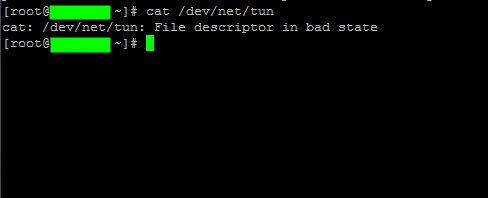
Untuk mengetahui apakah TUN/TAP sudah aktif atau belum, silahkan masukkan perintah berikut :
cat /dev/net/tun
 
Seharusnya outputnya adalah :
cat: /dev/net/tun: File descriptor in bad state
Tutorial | Cara Install OpenVPN dan Konfigurasi OpenVPN di Centos 6 32/64bit
Jika tidak demikian, berarti TUN/TAP belum aktif, silahkan Anda aktifkan terlebih dahulu melalui panel VPS yang diberikan oleh pihak penyedia VPS. Jika Anda tidak diberikan panel VPS (seperti solusvm), silahkan Anda hubungi pihak penyedia VPS atau seller VPS yang bersangkutan.
Setelah TUN/TAP VPS Anda aktif, selanjutnya ada tinggal install dan setting OpenVPN di VPS Centos anda. Adapun cara install dan konfigurasi OpenVPN di Centos 6 adalah sebagai berikut :
  • Install terlebih dahulu paket-paket berikut ini (Jika ada pertanyaan jawab “y” saja) :
    yum install gcc make rpm-build autoconf.noarch zlib-devel pam-devel openssl-devel
  • Download RZO RPM melalui command :
    wget https://openvpn.net/release/lzo-1.08-4.rf.src.rpm
    Pastikan wget sudah Anda install di VPS anda. Jika belum, silahkan install dengan perintah :
    yum install wget
  • Download juga RPMForge
    Untuk Centos 6 32 Bit :
    wget https://pkgs.repoforge.org/rpmforge-release/rpmforge-release-0.5.3-1.el6.rf.i686.rpm
    Untuk Centos 6 64 bit :
    wget https://pkgs.repoforge.org/rpmforge-release/rpmforge-release-0.5.3-1.el6.rf.x86_64.rpm
  • Lalu build paket RPM tersebut dengan command :
    rpmbuild --rebuild lzo-1.08-4.rf.src.rpm
    rpm -Uvh lzo-*.rpm
    rpm -Uvh rpmforge-release*
  • Lakukan update dan install OpenVPN dengan perintah (Setiap ada notifikasi, konfirmasi dengan “y”):
    yum update
    yum install openvpn
  • Silahkan copy folder easy-rsa ke /etc/openvpn/ melalui command :
    cp -R /usr/share/doc/openvpn-2.2.2/easy-rsa/ /etc/openvpn/
    Jika Anda mengalami error “no such file or directory”, silahkan Anda download terlebih dahulu  easy-rsa dan berikan perintah berikut ini :
    wget https://github.com/downloads/OpenVPN/easy-rsa/easy-rsa-2.2.0_master.tar.gz
    tar -zxvf easy-rsa-2.2.0_master.tar.gz
    cp -R easy-rsa-2.2.0_master/easy-rsa/ /etc/openvpn/
  • Sekarang saatnya membuat certificate.
    • Masuk ke direktori /etc/openvpn/easy-rsa/2.0
      cd /etc/openvpn/easy-rsa/2.0
    • Rubah permission ke 755
      chmod 755 *
    • Hapus certificate yang ada melalui command berikut :
      source ./vars
      ./vars
      ./clean-all
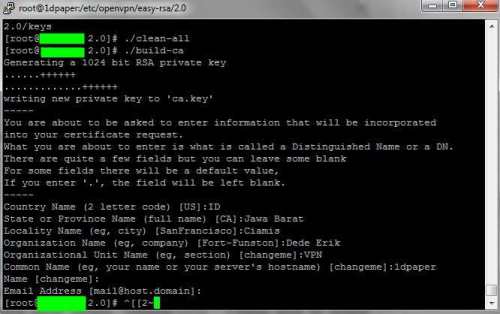
    • Build certificate :
      ./build-ca
      Saat Anda diminta untuk mengisi data-data, Anda bisa enter saja untuk mempercepat proses pembuatan certificate. Namun pada saat diminta untuk mengisi “common name”, silahkan Anda isi dengan hostname VPS Anda atau nama lain, terserah anda.
Tutorial Install OpenVPN dan Konfigurasi OpenVPN di Centos 6 32bit dan 64 bit
Berikutnya membuat key server :
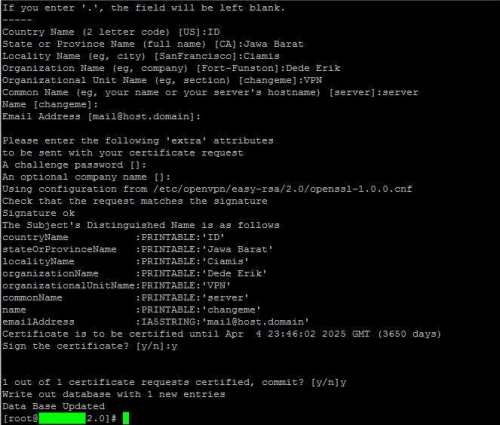
./build-key-server server

Anda bisa enter seperti sebelumnya dan saat diminta untuk mengisi “common name”, silahkan Anda isi dengan “server”. Setelah itu Anda akan diberikan pertanyaan-pertanyaan seperti pada gambar dibawah, silahkan Anda jawab saja dengan mengetikan “y”.
Tutorial Install OpenVPN dan Konfigurasi OpenVPN di Centos 6 32bit dan 64 bit
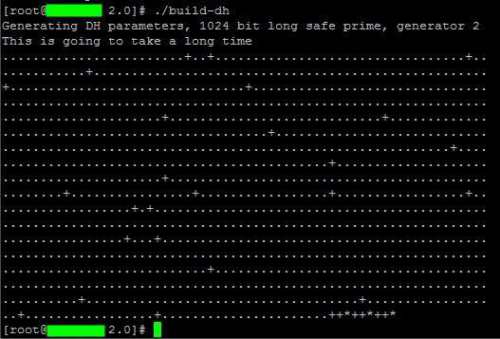
Build Diffie Hellman :
./build-dh
Tutorial Install OpenVPN, Konfigurasi OpenVPN, Install VPN di Centos
  • Saatnya membuat konfigurasi server :
    nano /etc/openvpn/server.conf
    Pastikan Anda sudah menginstall nano editor. Jika belum, silahkan install terlebih dahulu atau gunakan editor lain seperti vim dan vi.
    Masukan konfigurasinya seperti berikut ini :
    local a.buzzmechat.com.s1.ibeka.tk #ganti dengan IP VPS atau domain anda
    port 995 #Sesuaikan dengan port yang Anda inginkan
    proto tcp #bisa diganti dengan udp, sesuaikan saja
    dev tun
    ca /etc/openvpn/easy-rsa/2.0/keys/ca.crt
    cert /etc/openvpn/easy-rsa/2.0/keys/server.crt
    key /etc/openvpn/easy-rsa/2.0/keys/server.key
    dh /etc/openvpn/easy-rsa/2.0/keys/dh1024.pem
    plugin /usr/share/openvpn/plugin/lib/openvpn-auth-pam.so /etc/pam.d/login
    client-cert-not-required
    username-as-common-name
    server 10.9.8.0 255.255.255.0
    ifconfig-pool-persist ipp.txt
    push "redirect-gateway def1"
    push "dhcp-option DNS 8.8.8.8"
    push "dhcp-option DNS 8.8.4.4"
    keepalive 5 30
    comp-lzo
    persist-key
    persist-tun
    status server-tcp.log
    verb 3
    Jangan lupa simpan konfigurasi file tersebut dengan CTRL+X, Y.
  • Jalankan OpenVPN :
    service openvpn start
    Baca note dibagian bawah artikel ini.
  • Membuat auto start supaya OpenVPN dapat berjalan otomatis setelah reboot :
    chkconfig openvpn on
  • Enable IP forwarding dengan cara merubah file/etc/sysctl.conf  :
    nano /etc/sysctl.conf
    Ganti net.ipv4.ip_forward = 0 menjadi net.ipv4.ip_forward = 1
    Lalu save dan exit dengan CTRL+X, Y.
    Berikan juga perintah ini :
    sysctl -p
  • Tahapan berikutnya adalah pengaturan IP Tables :
    iptables -t nat -A POSTROUTING -s 10.9.8.0/24 -o venet0 -j SNAT --to 123.45.67.89
    Ganti 123.45.67.89 dengan IP VPS anda.  Jika Anda menggunakan KVM, maka pengaturan iptablesnya :
    iptables -t nat -A POSTROUTING -s 10.9.8.0/24 -o eth0 -j MASQUERADE
    Lalu save dengan command :
    service iptables save
  •  Buat certificate untuk client dengan :
    ./build-key ibekaclient
    Silahkan Anda isi seperti pada tahap sebelumnya. Ganti “ibekaclient” dengan nama apa saja yang Anda inginkan.
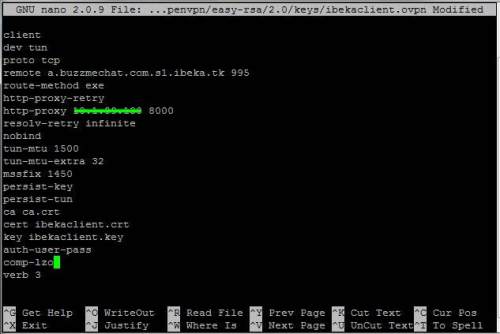
  • Berikutnya membuat config .ovpn untuk client :
    nano /etc/openvpn/easy-rsa/2.0/keys/ibekaclient.ovpn
    Masukkan baris berikut ini :
    client
    dev tun
    proto tcp #bisa ganti udp, samakan dengan server.conf
    remote a.buzzmechat.com.s1.ibeka.tk 995 #ganti a.buzzmexxx dgn IP VPS/domain, 995 samakan denganserver.conf
    route-method exe
    resolv-retry infinite
    nobind
    tun-mtu 1500
    tun-mtu-extra 32
    mssfix 1450
    persist-key
    persist-tun
    ca ca.crt
    cert ibekaclient.crt
    key ibekaclient.key
    auth-user-pass
    comp-lzo
    verb 3
    Ganti “ibekaclient.crt” dan “ibekaclient.key”, sesuai dengan nama yang Anda buat tadi.
    Optional
    : Anda bisa menambahkan http-proxy x.x.x.x dan http-proxy-retry jika Anda ingin menggunakan proxy. Ganti x.x.x.x dengan proxy Anda atau operator. Anda juga bisa langsung memasukkan ca.crt, cert dan key langsung ke dalam config ovpn tersebut. Jangan lupa simpan konfigurasi dengan CTRL+X, Y.
Tutorial Install OpenVPN, Konfigurasi OpenVPN, Install VPN di Centos
  • Untuk membuat user dan password OpenVPN, Anda bisa menggunakan command :
    useradd -s /bin/false username
    passwd username
    Atau Anda juga bisa menggunakan webmin untuk mempermudah pembuatan user. Lihat cara install webmin di VPS Centos.
  • Sampai disini proses install dan konfigurasi OpenVPN server dan client sudah selesai. Selanjutnya Anda tinggal download saja config client diatas. Anda bisa gunakan apache httpd plus zip atau Anda gunakan saja bitvise. Namun kali ini admin hanya akan memberikan tutorial dengan bitvise, supaya lebih cepat saja prosesnya


    Cara Menggunakan OpenVPN GUI di Windows 
    Note :
    Jika failed saat start openvpn, silahkan Anda cek kembali server.conf. Pastikan semua konfigurasi disana benar, terutama pada bagian plugin (pam auth), karena seperti yang admin alami di beberapa VPS, ternyata lokasinya berbeda, sehingga menyebabkan openvpn tidak dapat dijalankan.
    Jika Anda tidak menemukan file  pam auth, Anda bisa mencoba melakukan tahap-tahap berikut ini :
  • Download file pam auth :
    64 Bit :
    wget https://safesrv.net/public/openvpn-auth-pam.zip
    32 Bit :
    wget https://safesrv.net/public/dl/openvpn-auth-pam.zip
  • Ekstrak file yang sudah di download :
    unzip openvpn-auth-pam.zip
  • Pindahkan ke direktori openvpn :
    mv openvpn-auth-pam.so /etc/openvpn/openvpn-auth-pam.so
  • Lalu ganti baris plugin /usr/share/openvpn/plugin/lib/openvpn-auth-pam.so /etc/pam.d/login yang terdapat pada server.conf dengan baris berikut :
    plugin /etc/openvpn/openvpn-auth-pam.so /etc/pam.d/login
  • Restart openvpn dan lihat apakah masih failed atau sudah fix OK,
    service openvpn restart.

Cara Instal Squid Proxy di VPS Centos 6 32bit Agar SSH Tidak Limit

[Kincaimedia.net]
Cara Install squid Port 80, 8000, 8080 di VPS Centos 6 Limit (Lock) IP SSH Premium Dengan Mudah di Putty - Cara Install Squid di VPS Centos 6 ini admin lakukan agar para pengguna VPS nantinya bisa lebih memahami tentang bagaiman cara menginstal squid yang benar di VPS Centos 6 32/64 Bit. Pada kesempatan kali ini admin akan memberikan sebuah tutorial mengenai Cara Install Squid di VPS Centos 6 Limit IP SSH, disini menggunakan Squid 3.1 dan hanya bisa di centos 6.

Apa itu Limit IP SSH ? 
Limit IP SSH Adalah Squid yang hanya bisa digunakan oleh IP SSH Tersebut, Misalnya IP SSH adalah 128.123.133.123 maka Squidnya adalah 128.123.133.123 dengan port yang Anda tentutakan sendiri dan Squid tersebut hanya bisa di gunakan oleh User yang mempunyai IP 128.123.133.123. Dan Langsung saja kita menuju ke inti Artikel kita pada kesempatan kali ini.
Cara Install squid Port 80, 8000, 8080 di VPS Centos 6 Limit (Lock) IP SSH Premium Dengan Mudah di Putty
Hal-hal dasar yang kita perlukan adalah Console Putty atau Bitvise, kemudian Login ke VPS Anda sebagai root, lakukan langkah Login seperti Biasa. Setelah itu ikuti beberapa Tahap di bawah berikut ini.

1. Ketikkan Perintah di Command yum -y update  Untuk Mengupdate VPS anda

2. Setelah selesai ketikkan Perintah yum -y install squid 
#Tanda yum disini adalah VPS di perintahkan untuk menginstall atau mengambil dari repository beberapa fitur yang kita inginkan, sementara tanda -y adalah kita mengiyakan sehingga tidak muncul pemberitahuan seperti Yes/No lagi.

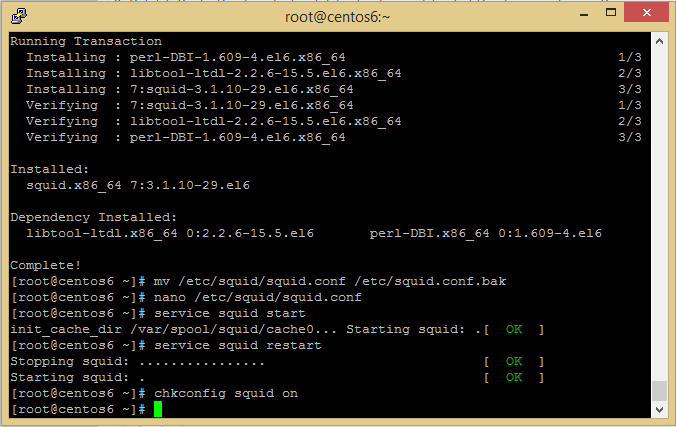
3. Setelah itu masukkan perintah Move (pindah) dengan cara mv /etc/squid/squid.conf /etc/squid.conf.bak   disini kita di perintahkan untuk memindahkan atau mengganti squid.conf menjadi squid.bak agar nanti kita bisa memasukan config squid manualnya.

4. Silahkan install Fitur "Nano" terlebih dahulu jika belum dengan mengetikkan yum -y install nano Jika Belum.

5. Ketika Sudah kita buat squid.conf (Config Squid) baru dengan menggunakan Nano dengan cara masukkan nano /etc/squid/squid.conf 

6. Setelah itu kita masukkan Kode/Script di bawah ini :

http_port 80
via on
acl executive dst 123.456.789
http_access allow executive
##
## disable multicast icp
miss_access allow all
ident_lookup_access deny all
# Leave coredumps in the first cache dir
access_log /var/log/squid/access.log
cache_log /var/log/squid/cache.log
cache_access_log none
cache_store_log none
#
hierarchy_stoplist cgi-bin ?
acl apache rep_header Server ^Apache
ipcache_size 8192
ipcache_low 90
ipcache_high 95
#cache_dir null /tmp
cache_mem 16 MB
cache_dir ufs /var/spool/squid/cache0 1000 16 256
cache_dir ufs /var/spool/squid/cache1 1000 16 256
cache_dir ufs /var/spool/squid/cache2 1000 16 256
cache_dir ufs /var/spool/squid/cache3 1000 16 256
deny_info ::0 all
# Add any of your own refresh_pattern entries above these.
refresh_pattern ^ftp: 1440 20% 10080
refresh_pattern ^gopher: 1440 0% 1440
refresh_pattern -i (/cgi-bin/|\?) 0 0% 0
refresh_pattern . 0 20% 4320
#add define hostname
visible_hostname 401xd.com

#Pada bagian http_port 80, Anda bisa mengganti angka 80 dengan angka squid yang Anda inginkan seperti 8080, 8000, 3128, dll.
#Pada Angka 123.456.789 Ganti dengan IP VPS anda,

7. Setelah Selesai silahkan Save Confignya dengan menekan "CTRL + X" kemudian pilih Yes dengan menekan angka "Y" setelah itu Enter/Saver.

8. Buat agar squid selalu aktif otomatis setelah VPS di restart atau di start kembali ketika di matikan dengan cara ketikan perintah ini diputty chkconfig squid on 

9. Ketikkan service squid start untuk mengaktifkan Squid.
10. Apabila Squid gagal di Start. silahkan matikan Httpd Service terlebih dahulu dengan cara ketikkan service httpd stop Kemudian Start Kembali Squidnya

Mungkin itulah sedikit tutorial mengenai Cara Install Squid di VPS Centos 6 Limit IP SSH. Semoga Artikel singkat ini dapat berguna buat teman-teman semua yang mungkin ingin mengurus VPS dan menginstall Squid di VPS Centos Khususnya Centos 6.  
Tag : install proxy squid, cara proxy squid, intall proxy squid centos os, centos 6, Install Squid Proxy di VPS Centos 6 32bit SSH Premium.

Sunday, April 18, 2021

Tutorial Membeli dan Deploy Cloud VPS DigitalOcean Seharga $5.00

[Kincaimedia.net]

Tutorial Membeli dan Deploy Cloud VPS DigitalOcean Seharga $5.00

VPS Cloud DigitalOcean termasuk salah satu cloud VPS yang memiliki harga sangat murah jika dibandingkan cloud VPS yang ada dipasaran.
Hanya dengan 5 USD, kita sudah bisa memiliki cloud VPS.
Untuk melihat bagaimana performa cloud VPS murah DigitalOcean, Anda bisa menyimark benchmark sederhana saya:

512MB Ram sudah sangat cukup untuk membangun blog wordpress yang hebat. Jika Anda bosan dengan shared hosting atau selalu di-suspend gara-gara wp-robot, tidak ada salahnya untuk mencoba DigitalOcean.

Sekarang, DigitalOcean memiliki tempat lokasi, NewYork, Amsterdam, SanFransisco, dan Singapura. Kedepannya, mereka berencana menambahkan server di lokasi lainnya juga.
Salah satu komitmen mereka adalah “Built by developers for developers“. Maksudnya mereka tahu kebutuhan dan keingan developers.

Mereka juga memiliki library yang cukup lengkap, DigitalOcean Help Community. Di sana kita bisa mendapatkan tutorial lengkap bagaimana menginstall software atau membangun host wordpress.
Lalu bagaimana cara membeli VPS DigitalOcean?
Ikuti step by step di bawah, kita akan mencoba cloud VPS murah DigitalOcean hanya dengan 5 USD saja.

Step by Step Membangun Cloud VPS DigitalOcean
Tidak perlu waktu lama untuk membangun VPS DigitalOcean, hanya 55 detik saja cloud VPS murah kita sudah siap dipakai.
Bagaimana cara lengkapnya?

Berikut adalah step by step membangun VPS DigitalOcean. Pada tutorial ini admin asumsikan bahwa Anda belum pernah membeli VPS sebelumnya.
  

1. Deposit Droplets sebagai Cara Pembayaran DigitalOcean

Berbeda dengan cara pembayaran pada umumnya. Jika pada hosting provider lain kita membayar lalu akun hosting akan delevery melalaui email. Pada DigitalOcean kita melakukan deposit terlebih dahulu, nantinya kita bisa membuat VPS hanya dengan 55 detik.

Halaman Registrasi di DigitalOcean
Lakukan registrasi di https://www.digitalocean.com/registrations/new.
Setelah itu akan ada email masuk dari DigitalOcean yang berisi informasi kontak dan lainnya.

Login ke DigitalOcean di https://www.digitalocean.com/login.

Deposit Droplets
Sekarang kita akan membuat VPS 512MB melalui halaman ini. Pilih menu Droplets, lalu klik Get Started. Nantinya, emua aktifitas seperti update DNS, SSH keys, dan update VPS akan dilakukan di halaman ini.

Halaman Deposit DigitalOcean
Ada dua pilihan menu pembayaran, paypal dan Credit Card, admin sendiri akan melakukan pembayaran melalui paypal. Kita bisa melakukan deposit sampai 100 USD, tetapi saran admin deposti $10 USD saja.

Pembayaran Melalui PayPalKita akan masuk ke menu paypal, pilih pay with paypal account. Login dengan paypal account kita.Klik Pay Now. Nantinya kita akan dibawa ke halaman Droplets Billing DigitalOcean.

Balance &Usage DigitalOcean
Sekarang kita sudah memiliki deposit 10 USD.

2. Deploy VPS untuk Mulai Membangun Cloud VPS DigitalOcean

Kita sudah memiliki 10 USD. Selanjutnya kita akan membangun VPS paling hemat di DigitalOcean, 512MB. Tidak perlu waktu lama, hanya 55 detik, VPS kita sudah siap dipakai.

DigitalOcean Create Droplet
Masuk kembali ke menu droplets. Lalu pilih create droplets.

Membuat hostname di DigitalOcean
Sekarang kita akan membuat VPS yang kita inginkan. Yang pertama harus kita isi adalah hostname. Hostname mirip dengan nama komputer di PC.

Untuk hostname, admin akan mengisinya dengan domain admin sendiri, misalnya ngeblog.co. Hostname nantinya akan menjadi subdomain dari domain tersebut.
Contoh hostname yang admin buat: nadiar.ngeblog.co

Memilih Resources DigitalOcean
Langkah selanjutnya memilih resource. Jangan terburu-buru mengambil resources yang besar, sebaiknya mulai dari yang paling kecil. Sebagai tolak ukur, blog ini dengan visitor unik sekitar 1000 – 5000 perhari belum memakan resources 512MB.

Pilih Singapura jika target pengunjung dari Indonesia atau Asia
Setelah itu memilih lokasi, karena pengunjugn admin dari Indonesia dan Asia Timur, maka admin memilih Region Asia yaitu Singapura. Jika pengunjung blog Anda dari Eropa atau timur tengah, sebaiknya pilih New York atau Amsterdam.

Template OS DigitalOcean, pilih yang Anda suka
Setelah kita memilih resource dan lokasi, selanjutnya kita akan melakukan installasi sistem operasi. Saya menyarankan untuk memilih sistem operasi Debian 7 32 bit.
Perlu diperhatikan, arsitektur x32/x86 (32 bit) lebih hemat resource dibanding x64. Jika VPS yang kita miliki memiliki RAM dibawah 2GB sangat direkomendasikan untuk memakai x32/x86.

Enable VirtIO dan Create Droplet
Langkah terakhir, checklist Enable VirtIO dan klik Create Droplets.
*VirtIO digunakan untuk menginkatkan performa dari diskIO.

Depeloy VPS DigitalOcean kurang dari satu menit
Hanya dengan 55 detik, VPS kita telah selesai dibuat oleh DigitalOcean.

3. VPS Sudah Siap, Akses VPS DigitalOcean dengan PuTTY

Setelah VPS kita aktif, kita akan mendapat email dari DigitalOcean yang berisi root password untuk akses root. Email tersebut kurang lebih seperti ini:
Yay! Your new Droplet has been created!
You can access it using the following credentials:
IP Address: 172.243.xxx.xxx
Username: root
Password: xxxxxxxxxx
INSTRUCTIONS
To login to your droplet, you will need to open a terminal window and copy and paste the following string:
ssh root@172.243.xxx.xxx
Once you’ve entered the string, copy and paste your password:
xxxxxxxxxx
If you’re having trouble, please visit the following tutorial:
https://www.digitalocean.com/community/articles/how-to-create-your-first-digitalocean-droplet-virtual-server
Happy coding,
DigitalOcean
Yang perlu Anda catat adalah IP Address, Username, dan Password.
Selanjutnya, untuk mengakses VPS kita akan memakai PuTTY. Download PuTTy

Install PuTTY seperti menginstall software pada umumnya. Buka PuTTY, kita akan mesuk pada halaman PuTTY.

PuTTY Configuration
  1. Masukan IP Address yang kita terima dari DigitalOcean melalui email. Pilih port 22, connection type SSH.
  1. Agar kita mudah mengakses VPS kedepan, isi saved season dengan nama yang Anda suka untuk VPS ini. Saya mengisinya dengan DigitalOcean
  1. Klik save untuk menyimpan konfigurasi. Kedepan kita hanya perlu memilih season untuk login, lalu klik load.
  1. Klik open untuk membuka terminal. Akan ada popup yang memberitahukan key, klik yes.
Masuk sebagai root dan password yang telah disediakan di email. Untuk copy paste password dari email cukup copy, dan klik kanan saja untuk paste.

Next..
Kita telah memiliki VPS DigitalOcean dengan harga yang sangat murah.
Selanjutnya kita bisa menggunakan VPS ini apa saja. Tetapi, pada tutorial selanjutnya admin hanya akan menunjukan bagaimana cara membuat high performance wordpress blog dengan cloud VPS DigitalOcean.

Jangan lupa untuk mendaftar DigitalOcean melalui link refferal saya.
Saya hanya mengambil sedikit keuntungan untuk menghidupkan blog ini.

Nantikan tutorial selanjutnya, jangan lupa untuk subscribe untuk update langsung. Semoga tutorial cara membeli VPS cloud DigitalOcean ini bisa bermanfaat.

Friday, April 16, 2021

Script Auto Install BadVPN on CentOS 6 32/64Bit

[Kincaimedia.net]
Just another share, this script actually combined from several sources, especially my friend Eko and Miko. Cheers dude
Login VPS, ROOT access, script, badvpn

Let begin :

1. Login to Your VPS using ROOT access

then get this :
  • yum -y install wget
(ignore if u already have wget installed on your server)


2. Take the script

  • wget https://drop.groundworlds.tk/file/badvpn.sh
  • chmod +x badvpn.sh
  • ./badvpn.sh

3. DONE  !!

check if its work or not by typing
  • ps ax


if u saw those line above at the picture, then u are ready to go

what inside the script ?
---------------------------
wget -P /usr/bin https://drop.groundworlds.tk/file/badvpn-udpgw
yum -y install screen
sed -i '$ i\screen -AmdS badvpn badvpn-udpgw --listen-addr 127.0.0.1:7300' /etc/rc.local
sed -i '$ i\screen -AmdS badvpn badvpn-udpgw --listen-addr 127.0.0.1:7300' /etc/rc.d/rc.local
chmod +x /usr/bin/badvpn-udpgw
screen -AmdS badvpn badvpn-udpgw --listen-addr 127.0.0.1:7300