Featured Post

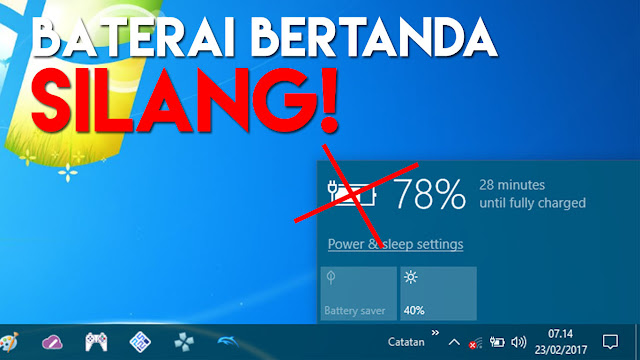
5 Cara AMPUH Menghilangkan Tanda Silang pada Baterai Laptop (fix)

Punya masalah laptop muncul tanda silang merah di indikator baterai? Pernahkah kamu mengalami keadaan di mana icon pada baterai laptop kesay...

Showing posts with label Tutorial Linux. Show all posts

Friday, April 30, 2021

Top 3 Email Client Untuk Linux, Mac OS X, dan Windows User

[Kincaimedia.net]
Linux dilengkapi dengan berbagai GUI berbasis email agar tetap dapat berhubungan dengan teman dan keluarga, dan berbagi informasi dalam newsgroup dengan pengguna lain. Perangkat-perangkat lunak berikut ini mirip dengan Outlook Express atau Windows Live Mail dan digunakan oleh home maupun office user. Tentunya menggunakan email client sangatlah membantu segala pekerjaan maupun kebutuhan kita dalam internet

Interface webmail memungkinkan pengguna untuk dapat mengakses email secara langsung dengan menggunakan web browser standar, dari komputer manapun. E-mail client masih sangat populer di lingkungan perusahaan besar, bisnis kecil, maupun rumahan. E-mail client juga Mail User Agent (MUA) adalah sebuah program frontend komputer yang digunakan untuk mengelola e-mail. Mail dapat disimpan pada file klien, di dalam server, atau di kedua tempat. format standar untuk kotak surat termasuk Maildir dan mbox.

Berikut dibawah ini adalah lima program atau software yang luar biasa untuk membuat hidup Anda mudah dengan berbagai email.

# 1: Mozilla Thunderbird
Adalah cross-platform perangkat lunak klien e-mail dan berita oleh Mozilla Foundation. Thunderbird dapat mengelola beberapa e-mail, newsgroup dan Akun RSS dan mendukung multiple identitas dalam satu akun. Fitur seperti pencarian cepat, menyimpan folder pencarian, penyaringan pesan, dan pengelompokan pesan, dan label membantu mengelola dan menemukan pesan. Sama seperti Firefox, ton ekstensi dan tema untuk klien ini membuatnya sangat aman dan fleksibel untuk digunakan dalam meningkatkan produktivitas Anda.


# 2: Claws Mail
Claws Mail adalah Program gratis, berbasis GTK+, email terbuka dan klien berita. Aplikasi ini sangat sangat ringan. Seperti layaknya Firefox, berbagai macam plug-in untuk klien email ini membuatnya sangat fleksibel dan aman. Claws Mail berjalan pada Windows, Mac OS X dan sistem Unix-seperti seperti Linux, BSD, dan Solaris.


# 3: Zimbra Collaboration Suite (Open Source Version)
Zimbra adalah email klien dan server untuk perpesanan dan kolaborasi lainnya. Web client zimbra mengintegrasikan email, kontak, kalender bersama, VoIP, dan authoring dokumen online dalam antarmuka yang berbasis rich-browser. Program Ini lebih seperti MS-Exchange dan Outlook combo. Dengan kata lain kompatibel dengan klien seperti Microsoft Outlook dan Apple Mail, baik melalui konektor proprietary, serta open-source Novell Evolution, sehingga email, kontak, dan kalender dapat disinkronisasi dari ini ke server ZCS. Zimbra juga menyediakan sinkronisasi dua arah untuk banyak perangkat mobile seperti Nokia Eseries, BlackBerry, Windows Mobile, iPhone dengan 2.0 perangkat lunak.


Itu adalah 3 rekomendasi aplikasi email yang mungkin dapat Anda gunakan buat Operating system anda. Semoga postingan kali ini dapat bermanfaat dan menambah pengetahuan teman-teman.

Saturday, April 24, 2021

Cara Meningkatkan Performa Nginx di Linux

[Kincaimedia.net]
Nginx adalah sebuah program yang ringan, dan berkinerja tinggi digunakan sebagai web server / proxy reverse dan e-mail (IMAP / POP3) proxy. Ngix berjalan pada UNIX, GNU/Linux, varian BSD, Mac OS X, Solaris, dan Microsoft Windows. Menurut Netcraft, 6% dari semua domain di Internet menggunakan webserver nginx. Nginx adalah salah satu dari beberapa server yang ditulis untuk mengatasi masalah C10K. Tidak seperti server tradisional lainnya, Nginx tidak bergantung pada thread untuk menangani permintaan. Sebaliknya ia menggunakan (asynchronous) arsitektur yang jauh lebih terukur dan terkenal responsive. kekuatan nginx terdapat pada beberapa situs web yang berlalu lintas tinggi, seperti WordPress, Hulu, Github, dan SourceForge. Dan pada postingan ini akan di bahas petunjuk bagaimana meningkatkan keamanan web server nginx berjalan pada sistem operasi Linux.


pertama-tama kita harus mengetahui terlebih dahulu default config yang ada pada webserver nginx
Default Config Files dan Nginx Port
◾/usr/local/nginx/conf/ – nginx server direktori konfigurasi dan /usr/local/nginx/conf/nginx.conf adalah main file konfigurasi.
◾/usr/local/nginx/html/ – lokasi default document.
◾/usr/local/nginx/logs/ – lokasi log file default.
◾Nginx HTTP port standar : TCP 80
◾Nginx HTTPS port standar : TCP 443

Teman-teman juga bisa memastikan lokasi server direktori dan main filenya dengan perintah : /usr/local/nginx/sbin/nginx -t


Perlu di perhatikan bahwa setia server maupun os mungkin mempunyai settingan peraturan yang berbeda.

# 1: Aktifkan SELinux
Security-Enhanced Linux (SELinux) adalah fitur kernel Linux yang menyediakan mekanisme untuk mendukung kebijakan keamanan kontrol akses yang memberikan perlindungan besar. Hal ini dapat menghentikan banyak serangan sebelum sistem Anda kronis.

getsebool -a | less
getsebool -a | grep off
getsebool -a
| grep on
Untuk mengamankan mesin, lihat dulu pengaturan yang ditetapkan dari 'on' dan ubah ke 'off' jika itu tidak berlaku untuk setup Anda dengan bantuan perintah setsebool. Set SE Linux boolean yang benar untuk mempertahankan fungsi dan perlindungannya. Harap dicatat bahwa SELinux menambahkan 2-8% overhead untuk khas RHEL atau CentOS instalasi.


# 2: Hapus Semua Nginx Modul yang tak diinginkan
Anda perlu meminimalkan jumlah modul yang terhimpun langsung ke binari nginx. Ini dapat meminimalkan risiko dengan membatasi kemampuan yang diijinkan oleh webserver. Anda dapat mengkonfigurasi dan menginstal nginx hanya dengan menggunakan modul yang diperlukan. Misalnya, menonaktifkan SSI dan modul autoindex Anda dapat mengetikan :
 # ./configure --without-http_autoindex_module --without-http_ssi_module
 # make
 # make install

Ketik perintah berikut untuk melihat mana modul yang dapat diaktifkan atau dinonaktifkan sementara dalam kompilasi Server nginx :
 # ./configure --help | less


# 3: Batas Metode yang Tersedia
GET dan POST adalah metode yang paling umum di temukan di Internet. metode web server didefinisikan dalam RFC 2616. Jika web server tidak memerlukan pelaksanaan semua metode yang tersedia, maka itu harus dinonaktifkan. Berikut ini adalah cara dalam menyaring dan hanya memungkinkan GET, HEAD dan POST metode :

## Only allow these request methods ##
     if ($request_method !~ ^(GET|HEAD|POST)$ ) {
         return 444;
     }
## Do not accept DELETE, SEARCH and other methods ##

# 4: Bagaimana cara Menolak Agen Pengguna tertentu ?
Anda dapat dengan mudah memblokir agen pengguna seperti scanner, bots, dan spammer yang mungkin dapat menyalahgunakan server Anda.

## Block download agents ##
     if ($http_user_agent ~* LWP::Simple|BBBike|wget) {
            return 403;
     }
##

# 5: Bagaimana Saya Menghentikan Gambar Hotlinking?
Gambar atau hotlinking HTML berarti seseorang membuat link ke situs Anda atau ke salah satu gambar Anda, dan langsung menampilkannya di situs mereka sendiri. Hasil akhirnya Anda akan berakhir untuk membayar tagihan bandwidth dan konten yang digunakan oleh orang lain karena gambar atau konten tersebut dihosting disitus anda. Hal ini biasanya dilakukan di forum dan blog. Saya sangat menyarankan Anda memblokir dimage hotlinking di server Anda sendiri dengan cara.

# Stop deep linking or hot linking
location /images/ {
  valid_referers none blocked www.example.com example.com;
   if ($invalid_referer) {
     return   403;
   }
}

5 Alat Monitoring Linux Sistem Yang Harus Di Ketahui

[Kincaimedia.net]
Perlu memonitor kinerja server Linux Anda ? Cobalah kumpulan perintah dan beberapa tool tambahan berikut. Kebanyakan distribusi Linux dilengkapi dengan ribuan monitoring. Alat-alat ini menyediakan metrik yang bisa digunakan untuk mendapatkan informasi tentang kegiatan atau kinerja sistemsistem. Anda dapat menggunakan alat ini untuk menemukan kemungkinan penyebab masalah kinerja dari server anda. Perintah-perintah yang akan dibahas berikut ini adalah beberapa perintah yang paling dasar ketika masuk ke analisis sistem dan memperbaiki masalah server seperti :

1.Mencari posisi hambatan/kemacetan jaringan.
2.Hambatan Disk (Penyimpanan).
3.Masalah Hambatan pada CPU dan memori.
4. masalah hambatan/kemacetan Jaringan.


# 1: Top - Proses Kegiatan Command

Program "top" menyediakan dynamic realtime view dari sistem berjalan yaitu aktivitas proses yang actual. Secara default, ini akan menampilkan sebagian besar tugas CPU-intensif berjalan di server dan akan mengupdate daftar tugas setiap lima detik. Gambar dibawah ini merupakan screenshot dari program top

Jalankan program dengan cara mengetik : top


# 2: vmstat - Kegiatan Sistem, Hardware dan Sistem Informasi
Perintah vmstat memberikan laporan informasi tentang proses, memori, paging, IO blok, traps, dan aktivitas cpu.

jalankan perintah dengan mengetik : vmstat 3

Perintah lainnya juga bisa di lakukan seperti :
Tampilan Memory Pemanfaatan Slabinfo :
vmstat -m
Dapatkan Informasi Tentang Memory Pages Aktif / Tidak Aktif
vmstat -a


# 3: uptime - Berapa Lama Sistem Telah Berjalan
Perintah uptime dapat digunakan untuk melihat berapa lama server telah berjalan. Pada saat ini, berapa lama sistem telah berjalan, berapa banyak pengguna yang sedang login, dan beban sistem rata-rata untuk 1, 5, dan 15 menit sebelumnya.
Contoh tampilan
Jalankan program dengan command : uptime


# 4: free - Penggunaan Memory
Perintah free menampilkan jumlah total physical memori bebas dan memori yang digunakan dalam sistem, serta memori buffer yang digunakan oleh kernel.
perintah dijalankan dengan perintah : free


# 5: mpstat - Penggunaan Multiprocessor
perintah mpstat menampilkan kegiatan untuk setiap prosesor yang tersedia, prosesor 0 menjadi yang pertama. mpstat -P ALL untuk menampilkan rata-rata utilisasi CPU per prosesor:
jalankan command dengan : mpstat -P ALL


Itulah 5 program monitoring pada Linux sistem yang dapat dijalankan oleh admin yang mungkin dapat berguna untuk memantau kinerja dan sekuritas server. Sebenarnya masih banyak lagi program monitoring yang dapat di lakukan pada Linux dan mungkin akan admin bahas pada lain waktu. semoga artikel ini dapat menjadi artikel yang bermanfaat dalam menambah pengetahuan sobat tentang dunia Linux.

Wednesday, April 21, 2021

10 Script Perintah Iptables Untuk sysadmin Baru di Linux

[Kincaimedia.net]
Linux dilengkapi dengan firewall berbasis host disebut Netfilter. Menurut situs proyek resmi :
Netfilter adalah satu set kaitan di dalam kernel Linux yang memungkinkan modul kernel untuk mendaftar fungsi callback dengan tumpukan jaringan. Sebuah fungsi callback yang terdaftar kemudian dipanggil kembali untuk setiap paket yang melintasi hook di dalam tumpukan jaringan.
10 Script Perintah Iptables Untuk sysadmin Baru di Linux

# 1: Menampilkan Status Firewall Anda
Ketik perintah berikut sebagai root:
# Iptables -L -n -v

Jika firewall Anda tidak aktif maka tidak akan ada hasil yang dikeluarkan oleh pkts bytes target dll. Namun jika aktif maka setiap column pkts byts target akan menampilkan hasil


# 2: Berhenti / Start / Restart Firewall
Jika Anda menggunakan CentOS / RHEL / Fedora Linux, masukkan:
# service iptables stop
# service iptables start
# service iptables restart

Anda dapat menggunakan perintah iptables sendiri untuk menghentikan firewall dan menghapus semua aturan :
# iptables -F
# iptables -X
# iptables -t nat -F
# iptables -t nat -X
# iptables -t mangle -F
# iptables -t mangle -X
# iptables -P INPUT ACCEPT
# iptables -P OUTPUT ACCEPT
# iptables -P FORWARD ACCEPT


# 3: Hapus Pengaturan Firewall
Untuk menampilkan nomor baris bersamaan dengan informasi lainnya untuk aturan yang ada, masukkan :
# iptables -L INPUT -n --line-numbers
# iptables -L OUTPUT -n --line-numbers
# iptables -L OUTPUT -n --line-numbers | less
# iptables -L OUTPUT -n --line-numbers | grep 202.54.1.1

Anda akan mendapatkan daftar IP. Lihatlah jumlah di sebelah kiri, gunakanlah nomornya untuk menghapusnya. Misalnya menghapus baris pada nomor 4, masukkan:
# iptables -D INPUT 4

Atau cari langsung sumber IP misalnya 202.54.1.1 dan hapus dari aturan dengan cara :
# iptables -D INPUT -s 202.54.1.1 -j DROP


# 4: Masukan Pengaturan Firewall
Untuk memasukkan satu atau lebih aturan dalam rantai yang dipilih sebagai nomor aturan yang diberikan menggunakan sintaks berikut. Pertama mencari tahu terlebih dahulu nomor baris, dengan memasukkan :
# iptables -L INPUT -n –line-numbers


# 5: Simpan Pengaturan Firewall
Untuk menyimpan pengaturan firewall pada CentOS / RHEL / Fedora Linux, masukkan :
# service iptables save


# 6: Kembalikan Pengaturan FirewallContoh Untuk mengembalikan Pengaturan firewall dari sebuah file yang bernama /root/my.active.firewall.rules, Maka masukkan :
# iptables-restore < /root/my.active.firewall.rules


# 7: Blok Lalulintas IP Address
Untuk memblokir lalu lintas keluar host atau domain tertentu seperti sshpremium.info, maka masukkan :
# host -t a sshpremium.info
Setelah hostnya telah kelihatan, maka lanjutkan dengan melakukan perintah :
# iptables -A OUTPUT -d 123.456.789 -j DROP

123.456.789 ganti dengan hostnya.


# 8: Block Incoming Port Requests (BLOK PORT)
Untuk memblokir semua layanan permintaan pada port 80, maka masukkan :

# iptables -A INPUT -p tcp --dport 80 -j DROP
# iptables -A INPUT -i eth1 -p tcp --dport 80 -j DROP


# 9: Menjalankan Koneksi dan Restaring Firewall The
Ketika Anda me-restart iptables maka layanan itu akan memutuskan koneksi berjalan karena telah membongkar modul dari sistem di bawah RHEL / Fedora / CentOS Linux. Mengedit, / etc / sysconfig / iptables-config dan mengatur IPTABLES_MODULES_UNLOAD sebagai berikut:

# IPTABLES_MODULES_UNLOAD = no


# 10: Membantu Iptables Flood Layar Server
Menggunakan log tingkat kritikal untuk mengirim pesan ke file log bukan konsol :
#iptables -A INPUT -s 1.2.3.4 tcp -p -destination-port 80 -j LOG --log-level crit
ubah 1.2.3.4 dengan ip anda.


Itulah 10 cara perintah Iptables yang mungkin dapat Anda coba lakukan di server Linux Anda yang mungkin nantinya dapat berguna untuk menambah pengetahuan khususnya dibidang server security.

Tuesday, April 20, 2021

100 Perintah Dasar Terminal pada Linux dan Kegunaannya

[Kincaimedia.net]
100 Perintah Dasar Terminal Pada Sistem Operasi Linux - Kali ini admin akan menjelaskan sedikit tentang fungsi dan cara penggunaan perintah yang ada di linux. Terdapat perintah-perintah dasar yang harus kita mengerti, meskipun sederhana namun suatu saat akan berguna. Cara menuliskan perintah di linux tidak berbeda jauh dengan ketika kita menuliskan perintah di DOS, di linux juga diketikkan di prompt dan diakhiri dengan enter untuk mengeksekusi perintah tersebut.  
Belajar 100 Perintah Dasar Terminal dan Kegunaannya Pada Sistem Operasi Linux
Artikel Sebelumnya :  Cara Install Kali Linux 2.0 Dual Boot dengan Windows

Kumpulan Perintah Dasar Terminal di Linux dan Kegunaannya

1.    any_command –help : Menampilkan keterangan bantu tentang pemakaian perintah. “–help” sama dengan perintah pada DOS “/h”.

2.    Ls : Melihat isi file dari direktori aktif. Pada linux perintah dir hanya berupa alias dari perintah ls. Untuk perintah ls sendiri sering dibuatkan alias ls –color, agar pada waktu di ls ditampilkan warna-warna sesuai dengan file-filenya, biasanya hijau untuk execute, dsb.

3.    Ls –al : Melihat seluruh isi file pada direktori aktif beserta file hidden, lalu ditampilkan layar per layar.

4.    Cd directory : Change directory. Menggunakan cd tanpa nama direktori akan menghantarkan Anda ke home direktori. Dan cd – akan menghantarkan Anda ke direktori sebelumnya.

5.    cp source destination : Mengopi suatu file

6.    mcopy source destination : Mengcopy suatu file dari/ke dos filesystem. Contoh mcopy a:autoexec.bat ~/junk . Gunakan man mtools untuk command yang sejenis : mdir, mcd, mren, mmove, mdel, mmd, mrd, mformat….

7.    mv source destination : Memindahkan atau mengganti nama file

8.    ln -s source destination : Membuat Simbolic Links, contoh ln -sf /usr/X11R6/bin/XF86_SVGA /etc/X11/X, membuat Simbolic link dari file XF86_SVGA ke X Membuat Simbolic Links, contoh ln -sf /usr/X11R6/bin/XF86_SVGA /etc/X11/X, membuat Simbolic link dari file XF86_SVGA ke X

9.    rm files : Menghapus file

10.    mkdir directory : Membuat direktori baru

11.    rmdir directory : Menghapus direktori yang telah kosong

12.    rm -r files : (recursive remove) Menghapus file, direktori dan subdirektorinya. Hati-hati menggunakan perintah ini apabila Anda login sebagai root, karena root dengan mudah dapat menghapus seluruh file pada sistem dengan perintah di atas, tidak ada perintah untuk undelete di Linux

13.    More : Untuk melihat isi suatu file, dengan tambahan perintah more, maka isi file tersebut ditampilkan layar per layar.

14.    less filename : Melihat suatu file layar per layar, dan tekan tombol “q” apabila ingin keluar,

15.    pico filename : Edit suatu text file.

16.    pico -w filename : Edit suatu text file, dengan menonaktifkan fungsi word wrap, sangat berguna untuk mengedit file seperti /etc/fstab.

17.    lynx file.html : Melihat file html atau browse ke net dengan text mode, dimana gambar/image tidak dapat ditampilkan, tapi lynx adalah suatu browser yang sangat cepat, sangat berguna bila Anda hanya menginginkan suatu artikel tanpa image.

18.    tar -zxvf filename.tar.gz : Meng-untar sebuah file tar sekaligus meng-uncompress file tersebut (*.tar.gz atau *.tgz), untuk meletakkannya direktori yg diinginkan tambahkan option -C direktori, contoh tar -zxvf filename.tar.gz -C /opt (meletakkan file tersebut di direktori /opt

19.    tar -xvf filename.tar : Meng-untar sebuah file tar yang tidak terkompress (*.tar).

20.    gunzip filename.gz : Meng-uncompress sebuah file zip (*.gz” or *.z). dengan menggunakan gzip (juga zip atau compress) jika Anda menginginkan mengompress file.

21.    bunzip2 filename.bz2 : Meng-uncompress file dengan format (*.bz2) dengan utiliti “bzip2″, digunakan pada file yang besar.

22.    unzip filename.zip : Meng-uncompress file dengan format (*.zip) dengan utiliti “unzip” yang kompatibel dengan pkzip for DOS.

23.    find / -name “filename” : Mencari “namafile” pada komputer Anda dimulai dengan direktori /. Namafile tersebut mungkin saja berisi wildcard (*,?).

24.    locate filename : Mencari file dengan string “filename”. Sangat mudah dan cepat dari perintah di atas.

25.    Pine  : Email reader yang sangat mudah digunakan, dan menjadi favorit banyak pemakai mesin Unix. Atau Anda bisa pakai email yang sangat customize, yaitu mutt ,

26.    talk username1 : Berbicara dengan keyboard dengan user lain yg sedang login pada mesin kita (atau gunakan talk username1@machinename untuk berbicara dengan komputer lain). Untuk menerima undangan percakapan, ketikkan talk username2. Jika seseorang mencoba untuk berbicara dengan Anda dan itu dirasakan mengganggu, Anda bisa menggunakan perintah mesg n untuk menolak pesan tersebut. Dan gunakan perintah who atau rwho untuk melihat siapa user yang mengganggu tersebut

27.    Mc : “Midnight Commander” sebagai file manager, cepat dan bagus.

28.    telnet server : Untuk menghubungkan komputer kita ke komputer lain dengan menggunakan protokol TELNET. Gunakan nama mesin atau Nomor IP mesin, dan Anda akan mendapatkan prompt login name dari mesin tersebut, masukkan passwordnya, oh ya .. Anda juga harus punya account di mesin remote tersebut. Telnet akan menghubungkan Anda dengan komputer lain dan membiarkan Anda untuk mengoperasikan mesin tersebut. Telnet sangat tidak aman, setiap yang Anda ketik menjadi “open text”, juga dengan password anda! Gunakan ssh alih-alih telnet untuk mengakses mesin secara remote.

29.    rlogin server : (remote login) Menghubungkan Anda kekomputer lain. Loginname dan password, tetapi apabila account Anda tersebut telah dipakai, maka Anda akan mendapatkan pesan kesalahan pada password anda. Sangat tidak aman juga, gunakan ssh sebagai gantinya.

30.    rsh server : (remote shell) Jalan lain untuk menghubungkan Anda ke remote machine. Apabila login name/password Anda sedang dipakai di remote mesin tsb, maka password Anda tidak akan berlaku. Idem dengan rlogin, gantikan dengan ssh.

31.    ftp server : Ftp ke mesin lain, ini sangat berguna untuk mengopy file ke/dari remote mesin. Juga tidak aman, gunakan scp dari keluarga ssh sebagai gantinya.

32.    Minicom : Program Minicom (dapat dikatakan seperti “Procomm/Hyperterminal for Linux”).

33.    ./program_name : Menjalankan program pada direktori aktif, yang mana tidak terdapat pada PATH anda

34.    Xinit : Menjalankan X-window server (tanpa windows manager).

35.    Startx : Menjalankan X-window server dan meload default windows manager. Sama seperti perintah “win” under DOS dengan Win3.1

36.    startx — :1 : Menjalankan sesi X-windows berikutnya pada display 1 (default menggunakan display 0). Anda dapat menjalankan banyak GUI terminal secara bersamaan, untuk pindah antar GUI gunakan , , etc, tapi ini akan lebih banyak memakan memori.

37.    Xterm : (pada X terminal) ,menjalankan X-windows terminal. Untuk keluar ketikkan exit

38.    Xboing : (pada X terminal). Sangat lucu deh …., seperti games-games lama …..

39.    Gimp : (pada X terminal) Program image editor yang sangat bagus, bisa disamakan dengan Adobe Photoshop, yang membedakan adalah program ini gratis.

40.    Netscape : (pada X terminal) menjalankan netscape, versi pada waktu tulisan ini dibuat telah mencapai versi 4.7

41.    netscape -display host:0.0 : (pada X terminal) menjalankan netscape pada mesin yang aktif dan menampilkan outputnya pada mesin yang bernama host display 0 screen 0. Anda harus memberikan akses untuk mesin aktif untuk menampilkannya pada mesin host dengan perintah xhost

42.    shutdown -h now : (sebagai root) Shut down sistem. Umumnya digunakan untuk remote shutdown. Gunakan untuk shutdown pada konsol (dapat dijalankan oleh user).

43.    Halt : reboot (sebagai root) Halt atau reboot mesin. Lebih simple dari perintah di atas.

44.    man topic : Menampilkan daftar dari sistem manual pages (help) sesuai dengan topic. Coba man man. lalu tekan q untuk keluar dari viewer. Perintah info topic Manual pages dapat dibaca dilhat dengan cara any_command –help.

45.    apropos topic : Menampilkan bantuan manual berdasarkan topik.

46.    pwd : Melihat direktori kerja saat ini

47.    hostname : Menampilkan nama local host (mesin dimana Anda sedang bekerja). Gunakan perintah netconf (sebagai root) untuk merubah nama host dari mesin tersebut, atau edit file /etc/hosts

48.    whoami : Mencetak login name anda

49.    id username : Mencetak user id (uid) atau group id (gid)

50.    date : Mencetak atau merubah tanggal dan waktu pada komputer, contoh merubah tanggal dan waktu ke 2000-12-31 23:57 dengan perintah; date 123123572000

51.    time : Melihat jumlah waktu yg ditangani untuk penyelesaian suatu proses + info lainnya. Jangan dibingungkan dengan perintah date

52.    who : Melihat user yang login pada komputer kita.

53.    rwho –a : Melihat semua user yg login pada network anda. Layanan perintah rwho ini harus diaktifkan, jalankan setup sebagai root untuk mengaktifkannya.

54.    finger username : Melihat informasi user, coba jalankan; finger root

55.    last : Melihat user sebelumnya yang telah login di komputer.

56.    Uptime : Melihat jumlah waktu pemakaian komputer oleh seseorang, terhitung proses reboot terakhir.

57.    Ps : (=print status) Melihat proses-proses yang dijalankan oleh user

58.    ps axu : Melihat seluruh proses yang dijalankan, walaupun tanpa terminal control, juga ditampilkan nama dari user untuk setiap proses.v

59.    top : Melihat proses yang berjalan, dengan urutan penggunaan cpu.

60.    uname –a : Informasi system kernel anda

61.    free : Informasi memory (dalam kilobytes).

62.    df –h : (=disk free) Melihat informasi pemakaian disk pada seluruh system (in human-readable form)

63.    du / -bh : (=disk usage) Melihat secara detil pemakaian disk untuk setiap direktori, dimulai dari root (in human legible form).

64.    cat /proc/cpuinfo : Cpu info. Melihat file pada /proc directori yang bukan merupakan file nyata (not real files).

65.    cat /proc/interrupts : Melihat alamat interrupt yang dipakai.

66.    cat /proc/version : Versi dari Linux dan informasi lainnya

67.    cat /proc/filesystems : Melihat filesystem yang digunakan

68.    cat /etc/printcap : Melihat printer yang telah disetup

69.    lsmod : (as root) Melihat module-module kernel yang telah di load

70.    set : Melihat environment dari user yang aktif

71.    echo $PATH : Melihat isi dari variabel PATH. Perintah ini dapat digunakan untuk menampilkan variabel environmen lain dengan baik. Gunakan set untuk melihat environmen secara penuh.

72.    Dmesg : Mencetak pesan-pesan pada waktu proses boot. (menampilkan file: /var/log/dmesg).

73.    Clear : Membersihkan layar

74.    Adduser : Menambah pengguna

75.    alias : Untuk membuat alias dan menampilkan alias yang sudah diset sebelumnya.

76.    xhost : Perintah ini digunakan untuk memberi akses atau menghapus akses(xhost -) host atau user ke sebuah server X.

77.    xset : Perintah ini untuk mengeset beberapa option di X Window seperti bunyi bel, kecepatan mouse, font, parameter screen saver dan sebagainya.

78.    wall : Mengirimkan pesan dan menampilkannya di terminal tiap user yang sedang login. Perintah ini berguna bagi superuser atau root untuk memberikan peringatan ke seluruh user, misalnya pemberitahuan bahwa server sesaat lagi akan dimatikan.

79.    unalias : Kebalikan dari perintah alias, perintah ini akan membatalkan sebuah alias. Jadi untuk membatalkan alias dir seperti telah dicontohkan di atas, gunakan perintah: $ unalias dir

80.    su : Untuk login sementara sebagai user lain. Bila user ID tidak disertakan maka komputer menganggap Anda ingin login sementara sebagai super user atau root. Bila Anda bukan root dan user lain itu memiliki password maka Anda harus memasukkan passwordnya dengan benar. Tapi bila Anda adalah root maka Anda dapat login sebagai user lain tanpa perlu mengetahui password user tersebut.

81.    mesg : Perintah ini digunakan oleh user untuk memberikan ijin user lain menampilkan pesan dilayar terminal. Misalnya mesg Anda dalam posisi y maka user lain bisa menampilkan pesan di layar Anda dengan

82.    man : Untuk menampilkan manual pageatau teks yang menjelaskan secara detail bagaimana cara penggunaan sebuah perintah. Perintah ini berguna sekali bila sewaktu-waktu Anda lupa atau tidak mengetahui fungsi dan cara menggunakan sebuah perintah.

83.    ls : Menampilkan isi dari sebuah direktori seperti perintah

84.    fg : Mengembalikan suatu proses yang dihentikan sementar(suspend) agar berjalan kembali di foreground.

85.    grep : Global regular expresion parse atau grep adalah perintah untuk mencari file-file yang mengandung teks dengan kriteria yang telah Anda tentukan.

86.    wc : Word Count, menampilkan jumlah bytes, kata dan baris dalam suatu file .

87.     vi : Teks editor vi.Syntax : vi [nama_file].
Beberapa perintah dasar vi yang banyak digunakan adalah : i : masuk ke mode INSERT, agar dapat melakukan pengetikan. dd : untuk menghapus sebanyak 1 baris. dnd : untuk menghapus sebanyak N baris. yyp : untuk meng-copy 1 baris penuh. [ESC] : untuk keluar dari mode yang sedang aktif. :w : untuk menyimpan file (w = write). :q : untuk keluar dari vi (q = quit). :wq : untuk menyimpan file dan langsung keluar dari vi (wq = write quit)Syntax : wc [options] nama_file

88.    su : Untuk berganti user aktif. Jika hanya menggunakan su saja maka diasumsikan user yang dituju adalah root.

89.    chgrp : Untuk mengganti grup pemilik suatu file atau direktori

90.    cal : Menampilkan kalender

91.    du : Menampilkan penggunaan kapasitas harddisk oleh suatu direktori.

92.    df : Menampilkan penggunaan partisi harddisk secara keseluruhan. df –h

93.    head : Secara default menampilkan 10 baris pertama pada suatu file. Jika ingin menampilkan jumlah baris yang berbeda dapat menggunakan option –n diikuti jumlah baris yang diinginkan.

94.    history : Menampilkan perintah-perintah yang telah digunakan sebelumnya. Note: Linux memiliki fasilitas untuk menyimpan perintah-perintah yang pernah digunakan.

95.    init : Untuk mengganti run level. Note: Karena penggunaan run level adalah hal yang berpengaruh besar pada sistem, maka untuk melakukan ini harus menggunakan SUPER-USER atau yang memiliki kemampuan sama dengan root.

96.    ping : Untuk melakukan test konektivitas/hubungan antara dua komputer dalam suatu jaringan (LAN).

97.    logout : Untuk keluar dari sistem.

98.    Find : Untuk menemukan dimana letak sebuah file. Perintah ini akan mencari file sesuai dengan kriteria yang Anda tentukan. Sintaksnya adalah perintah itu sendiri diikuti dengan nama direktori awal pencarian, kemudian nama file (bisa menggunakan wildcard, metacharacters) dan terakhir menentukan bagaimana hasil pencarian itu akan ditampilkan.

99.    More : Mempaging halaman, seperti halnya less

100.    Zip : Perintah ini akan membuat dan menambahkan file ke dalam file arsip zip. Lihat juga perintah gzip dan unzip.
Artikel Lainnya : Cara Instal Kali Linux 2.0 Dual Boot dengan Windows
Sekian penjelasan singkat tentang 100 Perintah Dasar Terminal Linux dan Kegunaannya Pada Sistem Operasi Berbasis Linux, silahkan di praktekan. Sering-seringlah mencoba agar terbiasa dan hafal dengan perintahnya karena para senior linux pun masih menggunakan perintah-perintah tersebut.
Tag : Perintah Dasar Terminal, Terminal Pada Sistem Operasi Linux, Perintah Terminal Linux, Belajar Linux.
Panduan Instalasi Kali Linux 2.0 Dual Boot dengan Windows 7/8/8.1/10

[Kincaimedia.net]
Kali Linux adalah Distro Linux yang berbasis Debian. Kali Linux di sebut-sebut Backtrack 6 karena pembuat Kali Linux ini adalah organisasi yang sama dengan pembuat Backtrack 6, walaupun begitu, Kali Linux tetap lah kali linux, bukan backtrack 6.

Bagi pengguna baru linux, biasanya kesusahan untuk menginstal kali linux, karena mode installasi nya 'sedikit' berbeda dengan ubuntu, bahkan sangat berbeda dengan Windows. Konsepnya sama, yaitu memilih zona waktu, type keyboard, pembagian partisis, pengisian nama user, installasi grub loader, lalu finishing. Tetapi tetap, masih banyak yang bingung dengan instalasinya.

Baik, admin akan memberikan Tutorial Instalasi Kali Linux 2.0 Dual Boot dengan Windows 7/8/8.1/10 Lengkap Gambar - Kali linux kembali merilis versi terbarunya tanggal 11 Agustus 2020 dengan nama sandi kali sana, Versi terbaru yang tampilannya lebih bagus dan juga mempunyai banyak kelebihan dibandingkan versi sebelumnya. Berikut langkah-langkah Untuk cara menginstall kali linux 2.0 dual boot dengan windows.

Tutorial Membuat Dual Boot Kali Linux 2.0 dengan Windows

Tahap persiapan :
Tag : Install kali linux 2.0, dual boot kali linux dan windows, tutorial instalasi kali linux, install kali linux dengan flashdisk.
Artikel terkait : 100 Perintah Dasar Terminal Pada Sistem Operasi Linux
install kali linux lengkap screenshot
Tahap 1
Silahkan lakukan booting melalui flashdisk yang telah dibuat sebagai bootable kali linux.

Tahap 2
Pilih "Graphical Install" Lalu "Enter"
tutorial instalasi kali linux

Tahap 3
Pilih Bahasa English dan Continue
 dual boot kali linux dan windows

Tahap 4
"Select your location" Pilih United States  
Install kali linux 2.0

Tahap 5
"Configure the Keyboard" Pilih American English 
Dual Boot Kali Linux 2.0 Dengan Windows

Tahap 6
Sebagian Orang Mungkin mengalami Eror Seperti Ini, Jika kalian mengalaminya maka langkah baiknya Anda melihat Disini untuk memperbaikinya.
Tutorial Installasi Dan Membuat Dual Boot Kali Linux

Tahap 7
"Detect Network Hardware" Pilih No dan Continue 
Membuat Dual Boot Kali Linux 2.0 Dengan Windows XP

Tahap 8
"Configure the Network" Pilih yang Ethernet, jangan Pilih yang Wireless, sebenarnya ini Bisa di lewati dengan cara Pilih Go Back  dan Pilih "Set Up users and password" 
Membuat Dual Boot Kali Linux 2.0 Dengan Windows 7

Tahap 9
Proses akan Fail tapi jangan panik ikuti saja dan "Continue" 
Membuat Dual Boot Kali Linux 2.0 Dengan Windows 8

Tahap 10
Pilih "Do Not configure the Network this Time" lalu "Continue" 
Membuat Dual Boot Kali Linux 2.0 Dengan Windows 8.1

Tahap 11
Masukan Hostname, Sebagai contoh admin memasukan nama admin "rafly" lalu continue
Membuat Dual Boot Kali Linux 2.0 Dengan Windows 10

Tahap 12
Dan masukan Passwornya lalu Continue 
Membuat Dual Boot Kali Linux 2.0 Dengan Windows 32bit

Tahap 13
"Configure the clock" Pilih Estern lalu Continue 
Membuat Dual Boot Kali Linux 2.0 Dengan Windows 64bit

Tahap 14
"Partition Disk" Pilih Manual lalu Continue 
Menginstall Kali Linux didalam instalasi Windows

Tahap 15
Karena Kita sudah membuat ruang kosong Sebelumnya, maka disitu akan ada tulisan FREE SPACE nah kita klik itu dan Continue 
cara instal dual boot windows xp dan 7

Tahap 16
Pilih "Automatically Partition the free space" dan Continue 
cara dual boot windows 7 dan linux mint

Tahap 17
Pilih "All files in one partition" dan Continue
cara dual boot windows 7 dan linux

Tahap 18
Anda akan balik lagi ke menu "Partition Disk" Lihat Sudah tidak ada FREE SPACE, Kemudian Pilih "Finish partitioning and write changes to disk" dan Continue 
cara dual boot windows 10 dan windows 7

Tahap 19
Write the changes to disk? Pilih Yes. dan Continue 
cara dual boot windows 7 dan ubuntu dengan flashdisk

Tahap 20
Proses Akan Berjalan 
cara dual boot windows 8.1 dan ubuntu

Tahap 21
"Configure the package manager" Pilih No dan Continue
cara dual boot windows 10 dan kali linux

Tahap 22
"Install GRUB boot loader on a Hard Disk" Pilih Yes dan Continue 
dual boot windows 7 dan ubuntu

Tahap 23
Device for boot loader installation: Pilih yang /dev/sda
dual boot windows dan linux

Tahap 24
Proses Install Selesai dan Continue, Komputer atau Laptop akan Me Reboot otomatis
cara install dual boot windows dan linux

Tahap 25
Setelah Restart akan muncul GRUB , Kita pilih Kali GNU/Linux dan enter
menginstall dual boot Windows dan linux

Tahap 26
Perhatikan, Di Username masukan root dan Next
Linux Dual Boot dengan Windows

Tahap 27
Masukan Password Root anda 
dual boot system
Selesai, Selamat Mencoba OS Kali Linux.
Artikel terkait linux OS : Cara Internet Gratis SSH di Linux Ubuntu
Terima kasih sudah mengikuti Memuat Bootable Menggunakan UUI Bisa Lihat Cara Membuat Bootable Kali Linux di Flashdisk, Cara Cara Membagi Partisi Hardisk Untuk Dual Boot Windows dan Linux dan Panduan Panduan Instalasi Kali Linux 2.0 Dual Boot dengan Windows 7/8/8.1/10. Apabila ada kekeliruan atau Anda masih bingung, bisa berkomentar.

Penelusuran yang terkait dengan dual boot windows dan linux :
dual boot windows 7 dan ubuntu
cara dual boot windows 10 dan kali linux 
dual boot windows 8.1 dan ubuntu 
cara dual boot windows 7 dan ubuntu flashdisk 
dual boot windows 10 dan windows 7 
cara dual boot windows 7 dan linux 
dual boot windows 7 dan linux mint
cara instal dual boot windows xp dan 7

Thursday, April 15, 2021

Tutorial Instalasi &amp; Cara Menggunakan OpenVPN di Ubuntu

[Kincaimedia.net]
OpenVPN adalah sebuah aplikasi perangkat lunak open source yang mengimplementasikan virtual private network (VPN) dengan menggunakan OpenVPN Anda Dapat dengan leluasa mengakses situs-situs yang di blokir, Berinternet tanpa di ketahui IP asli yang Anda gunakan. sehingga Anda aman dari orang yang ingin berbuat jahil di dunia maya.
Tutorial Instalasi dan Cara Menggunakan OpenVPN di Linux Ubuntu

Download Salah satu Server :
Euro OpenVPN (Download OpenVPN Server EURO)
USA OpenVPN (Download OpenVPN Server USA)
CA OpenVPN (Download OpenVPN Server CA)
DE OpenVPN (Download OpenVPN Server DE)

Tutorial Instalasi OpenVPN di Ubuntu

1. Extract salah satu server menggunakan Winrar (Misal : Euro1 OpenVPN), lalu copy isi folder Euro1 OpenVPN dan Paste ke Home
2. Install OpenVPN caranya, Ketikkan Pada terminal : sudo apt-get install openvpn
Tutorial Instalasi dan Cara Menggunakan OpenVPN di Linux Ubuntu

2. Proses menjalankan Server, Ketikkan pada terminal openvpn --config vpnbook-euro1-tcp443.ovpn
3. Masukkan Username : vpnbook | Password : rawrA6ep.
Jika akun OpenVPN nya sudah tidak aktif, Anda bisa membuat yang baru disini Free OpenVPN
Cara Menggunakan OpenVPN di Ubuntu

4. Selesai. selamat berinternet aman.
Jika akun OpenVPN nya sudah tidak aktif, Anda bisa membuat yang baru disini Free OpenVPN
Artikel Lainnya tentang internet gratis menggunakan OpenVPN Full Speed : Internet cepat dan gratis menggunakan VPN.

Di link diatas bukan hanya menjelaskan cara internet gratis VPN, Tetapi juga cara internet gratis Di komputer Pc/Laptop lainya, seperti internet gratis menggunakan SSH dan Tools tools pendukung lainnya seperti :


Jika keenam point diatas belum terlalu jelas dan Anda masih ingin mencoba hal baru untuk internet cepat lebih Anda dan gratis.

Saturday, March 27, 2021

Cara Reset Ulang dan Mengganti Password Root Linux CentOS

[Kincaimedia.net]
Cara Mengganti Password Root Linux CentOS - Lupa password root merupakan hal yang biasa dialami oleh para administrator server. Dengan banyaknya server yang ia kelola, dan juga kerumitan password pada tiap server membuat ia lupa tiap root password servernya tersebut.

Pada catatan admin kali ini akan membahas langkah mudah reset password root ketika lupa password sebelumnya. Untuk reset password root bisa dilakukan dengan beberapa cara sebagai berikut:
  • Booting ke mode single user
  • Penggunaan Boot Disk dan mengedit file passwd
  • Melakukan Mount drive ke system lain dan merubah file passwd

Namun kali ini kita hanya akan membahas cara reset password root dengan Booting ke mode single user. Sebelum melakukan langkah reset password ini, alangkah baiknya dilakukan backup data, untuk mengatasi hal-hal yang tidak diinginkan. “try it out at your own risk”
Cara Reset Ulang Password Root dan Mengganti Password Root Linux CentOS

Mengganti Password Root pada Linux CentOS

Step 1
Saat booting muncul pilihan OS seperti gambar, tekan “Spasi”

Step 2
Tekan tombol “a” untuk memodifikasi Kernel Argument.

Step 3
Tambahkan nilai “1” pada akhir, lalu tekan “enter” agar bealih menjadi single mode user.

Step 4
Untuk memastikan perubahannya, ketik “runlevel” jika tertera “1 S” itu berarti sudah dalam single mode user.
[root@401xd]# runlevel1 S[root@401xd]#
Step 5
Ketik perintah “passwd” lalu masukkan password Anda yang baru.
[root@401xd]# passwd
Changing password for root.
New password:
Retype new password:
passwd: all authentication tokens update successfully.
[root@401xd]#
Step 6
Reboot servernya.
[root@401xd]# reboot
Selesai, selamat mencoba semoga berhasil.


Searches related to Mengganti Password Root Linux
cara mengetahui password root ubuntu
cara mengganti nama root di debian
lupa password root ubuntu
ganti password root ubuntu
cara mengetahui password root linux
cara mengganti user di debian
cara mengganti password root
lupa password ubuntu

Cara Berbagi File Linux Ubuntu ke Windows 7/8/10 Tanpa USB &amp; Kabel Data

[Kincaimedia.net]
Sebelumnya perlu Anda ketahui pengertian sharing. Apa itu Sharing File/Folder ? Sekilas dapat kita artikan berbagi file/folder, iya memang tidak ada salahnya.

Lebih spesifiknya pengertian Sharing adalah suatu fasilitas yang digunakan untuk membagi suatu file, perangkat dan koneksi internet untuk digunakan secara bersama-sama dengan tujuan untuk menghemat biaya dan perangkat.

Sharing dapat dilakukan terhadap File Dokumen atau Software dalam drive atau folder, atau dalam CD-Rom, sharing perangkat: Printer dan CD-Room dan sharing jaringan koneksi internet.
Panduan dan Cara Sharing File LINUX Ubuntu ke Windows 7/8/10 dan Sharing File Windows 7/8/10 ke LINUX Ubuntu


Perangkat dan Spesifikasi yang digunakan untuk SHARING FILE , FOLDER antara Ubuntu (LINUX) dengan Windows 7/8:

1. Laptop DELL inspiron N4050, dengan Spesifikasi sbb;
  •  Sistem Operasi : UBUNTU 13.10
  •  Processor : intel Core i3-2370M 2,40 GHz
  •  RAM : 2GB DDR3

2. Laptop Toshiba
  •  Sistem Operasi : Windows 7
  •  Processor : intel Core i5-2370M 2,40 GHz
  •  RAM : 2GB DDR3

3. Kabel UTP Cat5e & Konektor RJ45 (LAN Type Cross)
4. Modem GSM (Huawei-Telkomsel)

Anda bisa menggunakan perangkat lain. tidak harus sama dengan spek diatas.

Cara Berbagi File LINUX Ubuntu ke Windows 7/8/10


SHARING FILE, FOLDER ANTARA UBUNTU 11.10/12.04/12.10/13.04/14.10/15.04 DAN WINDOWS 7 MENGGUNAKAN KABEL LAN


Untuk langkah-langkah sebelum kita melakukan sharing yang harus disiapkan sama seperti Sharing sebelumnya. yaitu :
1. pertama kali kita setting IP
Cara Setting Pengaturan IP pada windows 7
-Klik Start→ Pilih Control Panel
-Kemudian Pilih Network and Internet
-Lalu Klik Network and Sharing Center
-Maka akan Muncul window sbb, Pilih Change adapter settings
-Klik kanan Pada Local Area Connection → pilih enable (untuk mengaktifkan LAN)
- LAN aktif, selanjutnya pilih properties untuk mengatur ip

-Jendela Ethernet Properties
Klik Internet Protocol Version 4 (TCP/IPv4)
Klik button Properties
Pilih Use Following IP address
Masukkan IP : 192.168.55.2
Masukkan Netmask : 255.255.255.0
Gateway : -

2. Lakukan cek koneksi dengan PING IP Server dan Klien sendiri , setelah saling terkoneksi localhostnya, kita koneksikan cross ping PING IP address Ubuntu di windows 7

3. Lakukan Seting Password – pilih Turn Off password protected sharing – Save Changes agar dapat dishare:

4. Matikan juga windows Firewall

5. lakukan cek koneksi dengan PING IP Server dan Klien sendiri , setelah saling terkoneksi localhostnya, kita koneksikan cross ping PING IP address Ubuntu di windows 7

6. PING IP Address Windows 7 di Ubuntu

Artikel terkait : Cara Sharing File Windows 7/8/10 ke LINUX Ubuntu

Video Tutorial Cara Sharing File, Folder Ubuntu (LINUX) dengan Windows 7/8

1. Memilih file atau folder yang akan diharing dari Ubuntu 13.10 Ke Windows 7

-Pertama kali Pilih folder yang ada di ubuntu untuk di share:
klik kanan→propertis, Pilih menu bar Permissions .pada pilihan
* acces ganti dgn pilihan : Create and delete file
* Group ganti dgn pilihan : sambashare (sebagai perantara untuk sharing file)
Cara Mudah Sharing File, Folder Ubuntu (LINUX) dengan Windows 7/8

2. Kemudian Pilih menu bar Share yg ada disamping menu bar Permissions, Tandai semua combo box pada (share this folder,allow other, dan gues acces).
*Pada share name : beri nama pada file yg akan disharing, misalkan dibawah kami gunakan Sharing data Win7 dg Ubuntu
* pada Comment : berikan komentar pada file , misal : sharing sugeng punya

Setelah itu klik close

3. Memanggil file sharing dari Ubuntu 13.10 ke Windows 7 :

Buka Explorer – pilih network Klik pada kolom network – ketikkan IP address Ubuntu \\192.168.100.1

4. Kemudian enter maka akan ditampilkan folder yg kita share

5. Klik untuk membuka isi folder maka akan muncul file yg ada didalam folder yang kita share

6. Kemudian Buka File tersebut, apabila berhasil

Artikel terkait : Cara Sharing File Windows 7/8/10 ke LINUX Ubuntu 

Cara Berbagi File Windows 7/8/10 ke LINUX Ubuntu Tanpa USB &amp; Kabel Data

[Kincaimedia.net]
Sebelumnya perlu Anda ketahui pengertian sharing. Apa itu Sharing File/Folder ? Sekilas dapat kita artikan berbagi file/folder, iya memang tidak ada salahnya.

Lebih spesifiknya pengertian Sharing adalah suatu fasilitas yang digunakan untuk membagi suatu file, perangkat dan koneksi internet untuk digunakan secara bersama-sama dengan tujuan untuk menghemat biaya dan perangkat.

Sharing dapat dilakukan terhadap File Dokumen atau Software dalam drive atau folder, atau dalam CD-Rom, sharing perangkat: Printer dan CD-Room dan sharing jaringan koneksi internet.
Panduan dan Cara Sharing File Windows 7/8/10 ke LINUX Ubuntu dan Sharing File LINUX Ubuntu ke Windows 7/8/10

Cara Berbagi File Windows 7/8/10 dengan Ubuntu (LINUX)

Persiapkan SPESIFIKASI DAN PERANGKAT untuk Sharing File, Folder OS Windows 7/8/10 dengan Ubuntu (LINUX)

Untuk Melakukan Sharing ada beberapa hal yang harus diperhatikan diantaranya:
1. Jaringan sudah tekoneksi dengan baik
2. Protokol sharing file dan printer sudah terinstall
3. Setting Sharing dengan dengan benar.

Perangkat Koneksi Peer-to-Peer :
1. Koneksi dengan Kabel UTP cat5e CROSS
2. Koneksi Modem dengan LAN

Dibawah ini adalah tahapan untuk pengaturan kedua system operasi yang akan digunakan untuk peer-to-peer membagikan file atau folder ke public melalui sebuah jaringan. sebelumnya perlu kita lakukan langkah sbb:

Lihat Video Tutorial Cara sharing folder, file dari Windows ke Linux (Jaringan)

Cara Setting IP Address Sistem Operasi Linux (Ubuntu, dll)


1. Sediakan OS Live USB Ubuntu atau yang telah di install permanen kedalam Notebook , disini OS Ubuntu di install peramanen dalam HDD.
Klik Logo Wi-fi

Kemudian Pilih – Network Connections… - Wired – klik Nama Koneksi / Add koneksi.
Di situ sudah tertera koneksi Wired dengan nama Wired connection 1 , maka kita akan mencoba untuk melakukan edit setting koneksi tersebut.

2. Set IP Address pada Tab IPv4 Settings
Method pilih Manual – Klik Add
Address : 192.168.100.1
Netmask : 255.255.255.0
Gateway : 0.0.0.0 atau bisa tidak di isi.

Klik Tombol Save…
Klik Close
Artikel terkait : Cara Sharing File LINUX Ubuntu ke Windows 7/8/10

Cara Setting Pengaturan IP pada windows 7

1. Klik Start→ Pilih Control Panel

2. Kemudian Pilih Network and Internet

3. Lalu Klik Network and Sharing Center

4. Maka akan Muncul window sbb, Pilih Change adapter settings

5. Klik kanan Pada Local Area Connection → pilih enable (untuk mengaktifkan LAN)

6. Setelah LAN aktif, selanjutnya pilih properties untuk mengatur ip

7. Muncul Jendela Ethernet Properties
Klik Internet Protocol Version 4 (TCP/IPv4)
Klik button Properties

Pilih Use Following IP address
Masukkan IP : 192.168.55.2
Masukkan Netmask : 255.255.255.0
Gateway : -

8. Dengan Tampilan window pengaturan IP V4 sbb;
Sharing File, Folder Windows 7/8 dengan Ubuntu (LINUX)
8. Lakukan cek koneksi dengan PING IP Server dan Klien sendiri , setelah saling terkoneksi localhostnya, kita koneksikan cross ping PING IP address Ubuntu di windows 7

9. Lakukan Seting Password – pilih Turn Off password protected sharing – Save Changes agar dapat dishare:

10. Matikan juga windows Firewall

11. Melakukan cek koneksi dengan PING IP Server dan Klien sendiri , setelah saling terkoneksi localhostnya, kita koneksikan cross ping PING IP address Ubuntu di windows 7

PING IP Address Windows 7/8/10 di Ubuntu

Sharing Folder atau File Dari Windows 7 ke Ubuntu 13.10

1. Memilih file atau folder yang akan disharing dari Windows 7 ke Ubuntu 13.10. Klik kanan folder pilih Share With – pilih Specific people…

2. Kemudian pilih setting user yang bias mengakses :
Pilih Everyone Klik Share
– Add – read / write
-Klik Share
-Maka akan ditunjukkan proses sharing, klik Next untuk melanjutkan
-Setelah itu Klik Done untuk menyelesaikan proses sharing di windows 7

3. Memanggil file sharing dari windows 7 di Ubuntu 13.10 :
Buka Explorer – pilih network Klik pada kolom network – ketikkan IP address Ubuntu \\192.168.100.2

Kemudian akan ditampilkan folder yang kita sharingkan sebelumnya
Buka isi dari folder  maka akan tampil
Buka folder Document maka akan ditampilkan isi dari file yang kita sharingkan
Klik file tersebut untuk membukannya, apabila berhasil maka akan tampil isi dari file tersebut.

Artikel terkait : Cara Sharing File LINUX Ubuntu ke Windows 7/8/10