Featured Post

5 Cara AMPUH Menghilangkan Tanda Silang pada Baterai Laptop (fix)

Punya masalah laptop muncul tanda silang merah di indikator baterai? Pernahkah kamu mengalami keadaan di mana icon pada baterai laptop kesay...

Showing posts with label Tutorial VPN. Show all posts

Friday, May 28, 2021

Pemahaman dan Panduan Lengkap (VPN) Virtual Private Network

[Kincaimedia.net]
Apa Itu Virtual Private Network (VPN) ?
VPN atau Virtual Private Network merupakan hubungan antara jaringan komputer satu dengan jaringan komputer yang lain secara privat melalui jaringan internet.VPN juga bisa diartikan sebagai virtual network dan private network yang artinya jaringan yang menggunakan internet sebagai media perantara antar jaringan dan bersifat privat karena hanya orang tertentu yang dapat mengakses jaringan tersebut.

Dengan menggunakan VPN sesorang akan merasa lebih aman dengan jalur lalu lintas data yang dilaluinya, karena dengan VPN hanya orang-orang ktertentu saja yang dapat mengaksesnya. VPN biasanya digunakan untuk hal-hal yang bersifat rahasia seperti data tentang sebuah perusahaan, data - data user dan lain sebagainya
Pengertian, Fungsi, Manfaat dan Tutorial Menggunakan (VPN) Virtual Private Network Terlengkap untuk Komputer PC / Laptop, Android, iOS, dan Android

Apa Fungsi Virtual Private Network (VPN) ?

VPN adalah jalur lalu lintas jaringan yang bersifat private, Berikut adalah fungsi dari jaringan VPN (Virtual Privat Network):

1. Kerahasiaan (Confidentially).
VPN merupakan sebuah jaringan yang menggunakan koneksi internet sebagai media perantara, tentunya hal tersebut sangat rawan dan dapat menjadi celah daripada hacker untuk mengambil data. Maka VPN memakai metode enkripsi untuk mengacak data yang lewat. Dengan menggunakan metode enskripsi itu, keamanan ata akan cukup terjamin dari pencurian data.

2. Keutuhan data (Data Integrity).
VPN mempunyai kemampuan untuk menjaga keutuhan keamanan data dan informasi yang dikirim dari alamat sumber sehingga dapat diterima dengan baik pada alamat ayang dituju.

3. Autentikasi sumber (Origin Authentication).
VPN juga memungkinkan untuk melakukan autentikasi sumber data yang diterima sehingga VPN dapat melakukan pemeriksaan kepada data yang masuk dan mengakses informasi dari sumbernya, lalu alamat dari sumber data tersebut akan di setujui jika proses autentifikasi berhasil.


Apa Manfaat Virtual Private Network (VPN) ?

  • Remote access, dimana VPN bisa berfungsi untuk mengakses komputer dari jarak yang jauh asalkan bisa terhubung dengan jaringan internet
  • Keamanan, dengan VPN data dan informasi yang dikirim akan lebih aman karena ada autentikasi sumber.
  • Biaya setup jaringan lebih murah

Bagaimana Membuat Akun VPN ?

Anda bisa membuat akun VPN Premium secara gratis tanpa biaya di halaman berikut : VPN Premium Gratis.
Atau membeli akun VPN Premium untuk mendapatkan koneksi internet yang sangat stabil dan cepat, beli akun VPN disini : VPN Premium Terbaik.


Tutorial Menggunakan VPN di Komputer PC / Laptop

Cara menggunakan VPN dibawah ini telah dijelaskan lengkap screenshot untuk penggunaan nya di berbagai opesai sistem operasi dan perangkat :

Ini berisi tutorial settingan standart penggunaan VPN di System operasi windows XP, Jika Anda menggunakan Windows XP untuk koneksi internet melalui VPN, Pastikan Anda mengikuti tutorial Configurasi dengan teliti.

Ini berisi tutorial settingan standart penggunaan VPN di System operasi windows Vista, Jika Anda menggunakan Windows Vista untuk koneksi internet melalui VPN, Pastikan Anda mengikuti tutorial Configurasi dengan teliti.

Ini berisi tutorial settingan standart penggunaan VPN di System operasi windows 7, Jika Anda menggunakan Windows 7 untuk koneksi internet melalui VPN, Pastikan Anda mengikuti tutorial Configurasi dengan teliti, Meskipun menurut survei jarang sekali pengguna windows 7 menggunakan koneksi VPN, Tetapi pada dasar nya cara konfigurasi nya sama dengan system operasi windows lainnya, harus benar teliti.

Ini berisi tutorial settingan standart penggunaan VPN di System operasi windows 8/8.1, Jika Anda menggunakan windows 8/8.1 untuk koneksi internet melalui VPN, Pastikan Anda mengikuti tutorial Configurasi dengan teliti.

Ini berisi tutorial settingan standart penggunaan VPN di System operasi windows 10, Jika Anda menggunakan windows 10 baik itu yang Technical Preview atau tidak, untuk mengkoneksi internet melalui VPN, Pastikan Anda mengikuti tutorial Configurasi dengan teliti.

Ini berisi tutorial settingan standart penggunaan VPN di System operasi Mac OS X, Jika Anda menggunakan Mac OS X untuk koneksi internet melalui VPN, Pastikan Anda mengikuti tutorial Configurasi dengan teliti, Terkadang di Mac OS X salah sedikit saja VPN Tidak akan terkoneksi, sama dengan system operasi windows.

Ini berisi tutorial settingan standart penggunaan VPN di System operasi Smartphones Android, Jika Anda menggunakan Android untuk koneksi internet melalui VPN, Pastikan Anda mengikuti tutorial Configurasi dengan teliti.

Ini berisi tutorial settingan standart penggunaan VPN di System operasi iOS, Jika Anda menggunakan OS Jenis iOS untuk koneksi internet melalui VPN, Pastikan Anda mengikuti tutorial Configurasi dengan teliti.


Sekian artikel kali ini tentang Pengertian, Fungsi, Manfaat dan Tutorial Menggunakan (VPN) Virtual Private Network Terlengkap untuk Komputer PC / Laptop, Android, iOS, dan Android, Semoga bermanfaat.
Tag : tutorial vpn, belajar vpn, jaringan vpn, tips vpn, trik vpn, teknik vpn dan jaringan, hardware vpn, software vpn, cara memperbaiki vpn.

Thursday, May 27, 2021

Cara Kerja (VPN) Virtual Private Network dan Penjelasannya

[Kincaimedia.net]
Apa Itu VPN atau Virtual Private Network?
VPN Adalah singkatan dari virtual private network, yaitu jaringan pribadi (bukan untuk akses umum) yang menggunakan medium nonpribadi (misalnya internet) untuk menghubungkan antar remote-site secara aman. Perlu penerapan teknologi tertentu agar walaupun menggunakan medium yang umum, tetapi traffic (lalu lintas) antar remote-site tidak dapat disadap dengan mudah, juga tidak memungkinkan pihak lain untuk menyusupkan traffic yang tidak semestinya ke dalam remote-site.

VPN merupakan suatu jaringan privat (biasanya untuk instansi atau kelompok tertentu) di dalam jaringan internet (publik), dimana jaringan privat ini seolah-olah sedang mengakses jaringan lokalnya tapi menggunakan jaringan public

VPN adalah sebuah koneksi Virtual yang bersifat privat mengapa disebut demikian karena pada dasarnya jaringan ini tidak ada secara fisik hanya berupa jaringan virtual dan mengapa disebut privat karena jaringan ini merupakan jaringan yang sifatnya privat yang tidak semua orang bisa mengaksesnya. VPN Menghubungkan PC dengan jaringan publik atau internet namun sifatnya privat, karena bersifat privat maka tidak semua orang bisa terkoneksi ke jaringan ini dan mengaksesnya. Oleh karena itu diperlukan keamanan data.
Cara Kerja (VPN) Virtual Private Network dan Penjelasan Manfaat Koneksi Internet Menggunakan VPN
Konsep kerja VPN pada dasarnya VPN Membutuhkan sebuah server yang berfungsi sebagai penghubung antar PC. Jika digambarkan kira-kira seperti ini :

Internet <—> VPN Server <—-> VPN Client <—-> Client

Bila digunakan untuk menghubungkan 2 komputer secara private dengan jaringan internet maka seperti ini: Komputer A <—> VPN Clinet <—> Internet <—> VPN Server <—> VPN Client <—> Komputer B

Jadi semua koneksi diatur oleh VPN Server sehingga dibutuhkan kemampuan VPN Server yang memadai agar koneksinya bisa lancar.

lalu apa sih yang dilakukan VPN ini?? pertama-tama VPN Server harus dikonfigurasi terlebih dahulu kemudian di client harus diinstall program VPN baru setelah itu bisa dikoneksikan. VPN di sisi client nanti akan membuat semacam koneksi virtual jadi nanti akan muncul VPN adater network semacam network adapter (Lan card) tetapi virtual. Tugas dari VPN Client ini adalah melakukan authentifikasi dan enkripsi/dekripsi.

Nah setelah terhubung maka nanti ketika Client mengakses data katakan client ingin membuka situs www.google.com. Request ini sebelum dikirimkan ke VPN server terlebih dahulu dienkripsi oleh VPN Client misal dienkripsi dengan rumus A sehingga request datanya akan berisi kode-kode. Setelah sampai ke server VPN oleh server data ini di dekrip dengan rumus A, karena sebelumnya sudah dikonfigurasi antara server dengan client maka server akan memiliki algorith yang sama untuk membaca sebuah enkripsi. Begitu juga sebaliknya dari server ke Client.

Keamanan Dengan konsep demikian maka jaringan VPN ini menawarkan keamanan dan untraceable, tidak dapat terdeteksi sehingga IP kita tidak diketahui karena yang digunakan adalah IP Public milik VPN server. Dengan ada enkripsi dan dekripsi maka data yang lewat jaringan internet ini tidak dapat diakses oleh orang lain bahkan oleh client lain yang terhubung ke server VPN yang sama sekalipun. Karena kunci untuk membuka enkripsinya hanya diketahui oleh server VPN dan Client yang terhubung.

Enkripsi dan dekripsi menyebabkan data tidak dapat dimodifikasi dan dibaca sehingga keamananya terjamin. Untuk menjebol data si pembajak data harus melalukan proses dekripsi tentunya untuk mencari rumus yang tepat dibutuhkan waktu yang sangat lama sehingga biasa menggunakan super computing untuk menjebol dan tentunya tidak semua orang memiliki PC dengan kemampuan super ini dan prosesnya rumit dan memakan waktu lama, agen-agen FBI atau CIA biasanya punya komputer semacam ini untuk membaca data-data rahasia yang dikirim melaui VPN.


Apakah Koneksi menggunakan VPN itu lebih cepat ?
Hal ini tergantung dari koneksi antara client dengan VPN server karena proses data dilakukan dari VPN otomatis semua data yang masuk ke komputer kita dari jaringan internet akan masuk terlebih dahulu ke VPN server sehingga bila koneksi client ke VPN server bagus maka koneksi juga akan jadi lebih cepat. Biasanya yang terjadi adalah penurunan kecepatan menjadi sedikit lebih lambat karena harus melewati 2 jalur terlebih dahulu temasuk proses enkripsi. VPN ini bisa digunakan untuk mempercepat koneksi luar (internasional) bagaimana caranya???

Misal kita punya koneksi lokal (IIX) sebesar 1mbps dan koneksi luar 384kbps kita bisa menggunakan VPN agar koneksi internasional menjadi sama dengan koneksi lokal 1mbps. Cara dengan menggunakan VPN Lokal yang diroute ke VPN Luar

Internet <—->VPN Luar<—>VPN lokal <—>Client

Mengapa model jaringan ini bisa lebih cepat sebab akses ke jaringan luar dilakukan oleh VPN luar lalu kemudian diteruskan oleh VPN lokal nah kita mengakses ke jaringan lokal yang berarti kecepatan aksesnya sebesar 1mbps. Tentunya diperlukan VPN dengan bandwith besar agar koneksinya bisa lancar.

Tag : Konsep kerja VPN, apa itu vpn, Virtual Private Network, VPN Server, VPN Client, server VPN

Sunday, April 18, 2021

Tutorial Lengkap Pengaturan Internet Menggunakan VPN di Windows 8

[Kincaimedia.net]
Apakah Anda sudah tahu bagaimana Cara menggunakan VPN di windows? Pada kesempatan kali ini akan admin bahas mengenai Cara menggunakan VPN di windows 8 secara mudah tentunya (karena sudah admin lengkapi dengan gambar).

Menghubungkan komputer windows Anda sendiri ke server VPN sebenarnya sangat mudah sekali. Karena sebagian besar komputer yang berbasiskan OS windows sudah dilengkapi dengan fitur koneksi ke server VPN ini, mungkin Anda saja yang belum tahu tentang hal tersebut. Sebelum Anda menghubungkan  komputer windows ke server VPN.

Ada beberapa hal yang harus Anda perhatikan, diantaranya :
Beberapa penyedia VPN (baik itu yang gratis maupun yang berbayar) menawarkan aplikasi klien VPN desktop mereka sendiri, yang berarti Anda tidak perlu proses setup manual yang akan admin bahas kali ini. Misalnya, Openvpn, TunnelBear dan proXPN keduanya menawarkan aplikasi desktop mereka sendiri untuk menghubungkan ke VPN mereka dan Anda bebas memilih lokasi server VPN nya. Namun apabila mereka tidak menawarkan aplikasi mereka sendiri maka terpaksa kita harus menghubungkan komputer ke server vpn dengan cara manual seperti yang akan admin bahas dibawah ini.

Setiap penyedia vpn baik itu yang vpn gratis maupun vpn premium berbayar, selalu memberikan 3 informasi wajib sebelum Anda menggunakannya di perangkat anda.
Apa saja informasi tersebut ?
  • Alamat server vpn (host server) misalnya vpn.contoh.com atau berupa alamat ip 456.346.234.
  • Username untuk login ke server vpn.
  • Password untuk login ke server vpn.
Cara menggunakan VPN di windows 8

Cara setting VPN di Windows 8

Panduan ini berisi cara cepat dan mudah mengkonfigurasi akses VPN Anda pada Windows 8 tanpa harus menginstall software tambahan dan cara ini bisa dengan mudah Anda gunakan karena tidak berbayar alias gratis dan tentunya tanpa batasan bandwidth. Banyak layanan penyedia VPN diluar sana, namun yang akan kita gunakan kali ini adalah layanan VPN gratis.

Sebelumnya Anda harus membuat akun VPN terlebih, Daftar akun VPN Gratis baca di artikel sebelumnya : Situs Membuat Akun VPN Gratis.


Tutorial Menggunakan VPN di Windows 8

LANGKAH PERTAMA :
1. Buka Control panel pada Windows 8 yang digunakan.
2. Ubah "Views by" menjadi Large icons untuk memperjelas tampilan menu / komponen control panel pada Windows 8 anda
3. Lalu cari Internet Options, Buka internet options :
Cara setting VPN di Windows 8


LANGKAH KEDUA :
1. Akan terbuka internet options, Lalu klik pada tab Connections
2. Dan selanjutnya Klik add VPN, Dan disana nantinya akan tampil seperti gambar dibawah ini yang menunjukkan Anda untuk memasukkan Internet addres(IP) dan destination name VPN(Nama VPN) yang sudah didaftarkan
3. Jika sudah selesai memasukkan Internet addres(IP) dan destination name VPN(Nama VPN) Klik Next untuk tahap selanjutnya.
Tutorial Menggunakan VPN di Windows 8
Tutorial lengkap setting VPN Server di Windows 8


LANGKAH KETIGA :
Jika VPN yang digunakan sudah terkoneksi dangan baik, saat nya untuk mensetting VPN Agar tidak rumit memasukkan username dan password saat ingin login dan juga menambah pengaturan lainnya.

Klik Setting pada form Connections:
setting VPN Server di Windows 8


LANGKAH KEEMPAT :
Klik pada properties untuk masuk ke properties VPN yang sedang digunakan :
vpn client server windows
Tag : VPN Windows gratis, VPN Premium, VPN Tercepat Windows, VPN Terbaik Windows.
LANGKAH KELIMA :
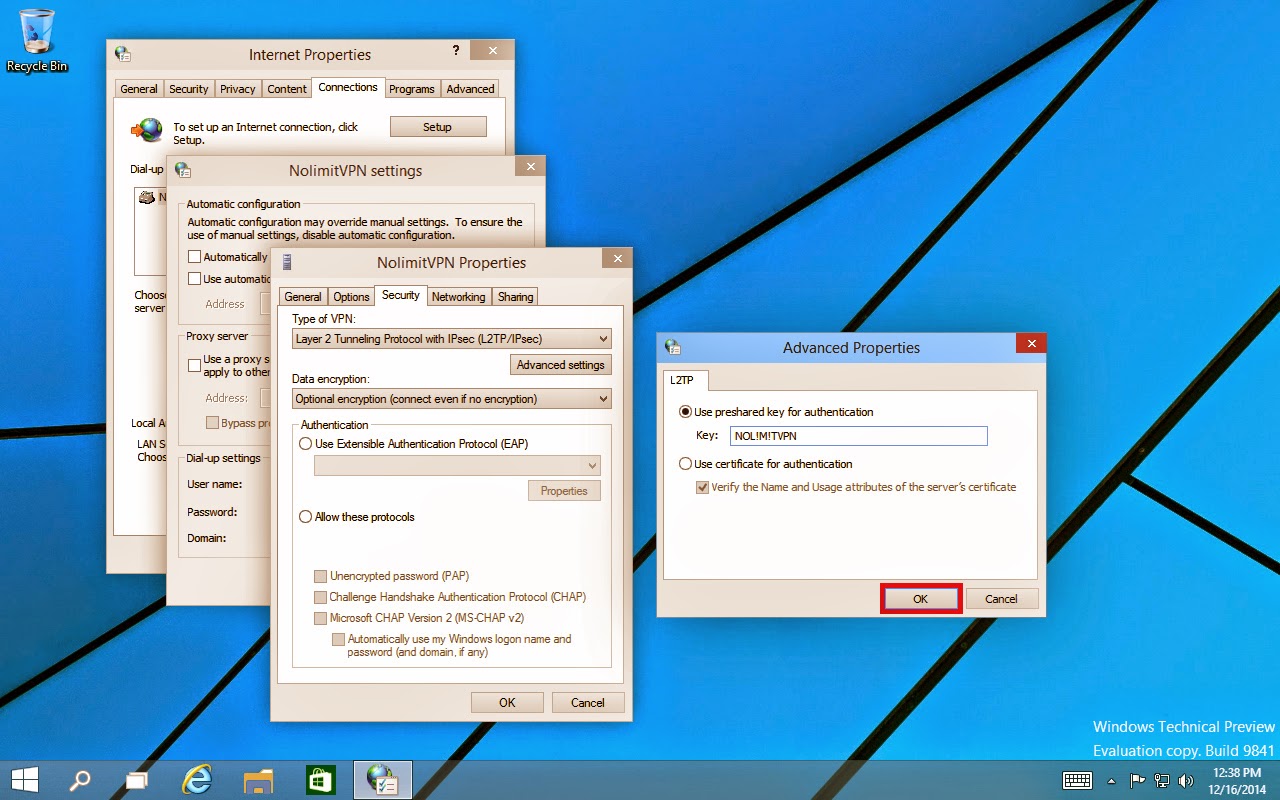
Klik pada Advanced Settings untuk masuk ke pengaturan L2TP :
VPN Tercepat Windows


LANGKAH KEENAM :
1. Centang pada Use preshared key for authentication
2. Di bagian key Isi dengan Nama VPN Pada saat mendaftar atau destination name VPN yang Anda masukkan pada LANGKAH KEEMPAT
Tutorial lengkap setting VPN Server di Windows 8

Selesai.. VPN siap dikoneksikan untuk internet full speed dan unlimited, tanpa harus membayar atau membeli paket internet.
Tutorial lengkap setting VPN Server di Windows 8

Sekian Cara Setting Pengaturan Internet VPN dan Tutorial Internet dengan VPN di Windows 8, semoga bermanfaat.

Friday, April 16, 2021

Script Auto Install BadVPN on CentOS 6 32/64Bit

[Kincaimedia.net]
Just another share, this script actually combined from several sources, especially my friend Eko and Miko. Cheers dude
Login VPS, ROOT access, script, badvpn

Let begin :

1. Login to Your VPS using ROOT access

then get this :
  • yum -y install wget
(ignore if u already have wget installed on your server)


2. Take the script

  • wget https://drop.groundworlds.tk/file/badvpn.sh
  • chmod +x badvpn.sh
  • ./badvpn.sh

3. DONE  !!

check if its work or not by typing
  • ps ax


if u saw those line above at the picture, then u are ready to go

what inside the script ?
---------------------------
wget -P /usr/bin https://drop.groundworlds.tk/file/badvpn-udpgw
yum -y install screen
sed -i '$ i\screen -AmdS badvpn badvpn-udpgw --listen-addr 127.0.0.1:7300' /etc/rc.local
sed -i '$ i\screen -AmdS badvpn badvpn-udpgw --listen-addr 127.0.0.1:7300' /etc/rc.d/rc.local
chmod +x /usr/bin/badvpn-udpgw
screen -AmdS badvpn badvpn-udpgw --listen-addr 127.0.0.1:7300

Thursday, April 15, 2021

Tutorial Instalasi &amp; Cara Menggunakan OpenVPN di Ubuntu

[Kincaimedia.net]
OpenVPN adalah sebuah aplikasi perangkat lunak open source yang mengimplementasikan virtual private network (VPN) dengan menggunakan OpenVPN Anda Dapat dengan leluasa mengakses situs-situs yang di blokir, Berinternet tanpa di ketahui IP asli yang Anda gunakan. sehingga Anda aman dari orang yang ingin berbuat jahil di dunia maya.
Tutorial Instalasi dan Cara Menggunakan OpenVPN di Linux Ubuntu

Download Salah satu Server :
Euro OpenVPN (Download OpenVPN Server EURO)
USA OpenVPN (Download OpenVPN Server USA)
CA OpenVPN (Download OpenVPN Server CA)
DE OpenVPN (Download OpenVPN Server DE)

Tutorial Instalasi OpenVPN di Ubuntu

1. Extract salah satu server menggunakan Winrar (Misal : Euro1 OpenVPN), lalu copy isi folder Euro1 OpenVPN dan Paste ke Home
2. Install OpenVPN caranya, Ketikkan Pada terminal : sudo apt-get install openvpn
Tutorial Instalasi dan Cara Menggunakan OpenVPN di Linux Ubuntu

2. Proses menjalankan Server, Ketikkan pada terminal openvpn --config vpnbook-euro1-tcp443.ovpn
3. Masukkan Username : vpnbook | Password : rawrA6ep.
Jika akun OpenVPN nya sudah tidak aktif, Anda bisa membuat yang baru disini Free OpenVPN
Cara Menggunakan OpenVPN di Ubuntu

4. Selesai. selamat berinternet aman.
Jika akun OpenVPN nya sudah tidak aktif, Anda bisa membuat yang baru disini Free OpenVPN
Artikel Lainnya tentang internet gratis menggunakan OpenVPN Full Speed : Internet cepat dan gratis menggunakan VPN.

Di link diatas bukan hanya menjelaskan cara internet gratis VPN, Tetapi juga cara internet gratis Di komputer Pc/Laptop lainya, seperti internet gratis menggunakan SSH dan Tools tools pendukung lainnya seperti :


Jika keenam point diatas belum terlalu jelas dan Anda masih ingin mencoba hal baru untuk internet cepat lebih Anda dan gratis.

Wednesday, April 14, 2021

Membuat Config OpenVPN Premium Gratis di PC dan Android

[Kincaimedia.net]
Nah baiklah pada kesempatan kali ini admin akan membahas tentang Tutorial Membuat Akun OpenVPN Premium Gratis Full Speed dengan berbagai server dari Negara - nagara luar diantaranya NetherLand, USA, Canada dan France. juga ada 5 lokasi dari server ini yaitu Amsterdam, Missouri, Strasbourg, Montreal, Dallas.
  • Langkah Pertama silahkan langsung menuju website https://www.finchvpn.com atau membuat config OpenVpn Premium secara gratis di VPN Premium Gratis.
  • Lalu jangan lupa siapkan 1 buah akun email, baik gmail, yahoo mail, hot mail, atau fake mail juga terserah anda, yang penting email saja lalu klik SIGN UP FOR A PLAN.

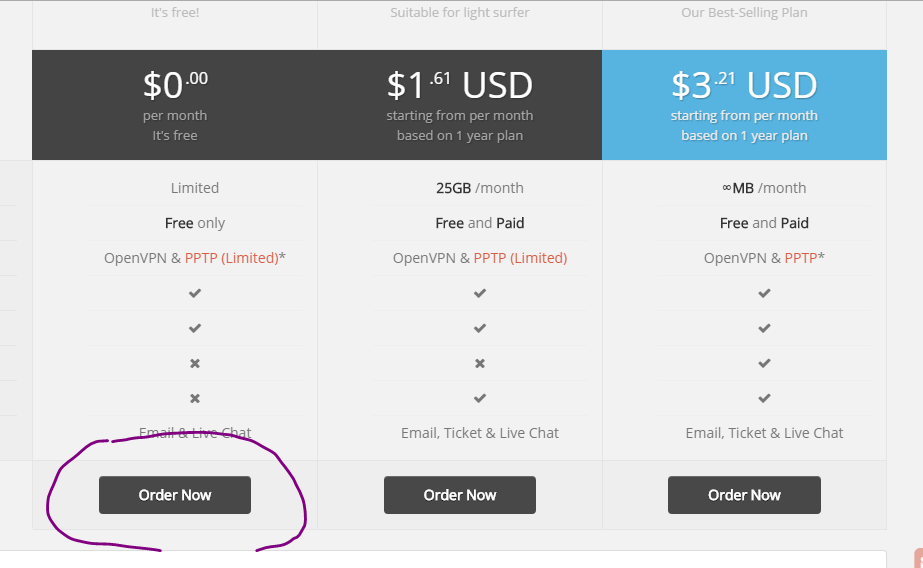
  • Yang kedua lalu pilih FREE lalu ceklis order now.

  • Yang ketiga silahkan isikan username, password dan email anda.


  • Yang keempat lalu silahkan buka email Anda lihat di inbox maka Anda akan mendapatkan pesan seperti gambar dibawah ini, klik saja link aktivasinnya.
  • Yang kelima jika akun sudah siap bisa digunakan dan verifikasi email berhasil berarti tandanya YOUR ACCOUNT HAS BEEN SUCCESSFULLY ACTIVATED ya gitu saja.
  • Yang keenam lalu Login lalu cari deh gambar kaya dibawah ini FinchVPN OpenVpn Config jadi kita akan gunakan OpenVPN tersebut lalu klik download sperti gambar di bawah ini.

  • Yang ketujuh lalu silahkan pilih sistem operasi yang akan Anda gunakan contoh dibawah admin pilih Windows untuk Mac os x , Linux , Ubuntu, Android , ya tinggal pilih saja.

  • Yang kedelapan lalu pilih portnya dulu contoh admin pilih yang port 443 bisa samakan juga Anda juga pilih itu.
  • Yang kesembilan lalu pilih DOWNLOAD ALL CONFIGURATIONS IN A ZIP jangan lupa yang include includennya di ceklis ya biar tidak minta authentication ulang saja.

  • Selanjutnya Anda coba atau Anda bisa modifikasi kembali yang penting tidak merubah kode api , ca , cert nya saja

Selesai dah, tinggal di pakai untuk berinternet. Cukup sekian untuk pembahasan kali ini, mudah - mudahan dapat bermanfaat untuk kita semua trutama pengguna OpenVPN di PC maupun di Android.
Tag : Membuat config Openvpn, Config OpenVpn premium.

Tuesday, March 30, 2021

Panduan Lengkap Penggunaan Virtual Private Network (VPN)

[Kincaimedia.net]
Panduan Penggunaan Virtual Private Network (VPN) - VPN atau Virtual Private Network adalah suatu koneksi antara satu jaringan dengan jaringan lainnya secara private melalui jaringan publik (Internet).
VPN disebut Virtual network karena menggunakan jaringan publik (Internet) sebagai media perantaranya alias bukan koneksi langsung.

Dan disebut Private network karena jaringannya bersifat private, dimana hanya orang tertentu saja yang bisa mengaksesnya. Data yang dikirimkan pun terenkripsi sehingga aman dan tetap rahasia meskipun dikirim melalui jaringan publik.

Jika Anda ingin menggunakan VPN untuk internet dengan koneksi cepat dan aman, Baik itu secara Gratis ataupun berbayar, admin telah siapkan tutorial lengkap dari mendaftar Akun vpn sampai cara setting di komputer, baik itu menggunakan tools atau tidak, dan juga cara mengkoneksi VPN hingga terkoneksi dan menggunakan nya untuk internet cepat.
Cara Setting VPN dan Tutorial Penggunaan Virtual Private Network (VPN) di Komputer PC, Android, dan iOS

Mendaftar akun VPN Murah dan gratis

Sebelum menggunakan VPN, Anda harus mendaftar terlebih dahulu akun dan server mana yang ingin digunakan, Baca di artikel berikut ini :

Configurasi Akun VPN di Operasi sistem

Jika Anda telah membuat akun Vpn, Kita ketahap selanjutnya, yaitu cara setting VPN di tool yang digunakan, maupun di system operasi yang digunakan :
Ini berisi tutorial settingan standart penggunaan VPN di System operasi windows XP, Jika Anda menggunakan Windows XP untuk koneksi internet melalui VPN, Pastikan Anda mengikuti tutorial Configurasi dengan teliti.

Ini berisi tutorial settingan standart penggunaan VPN di System operasi windows Vista, Jika Anda menggunakan Windows Vista untuk koneksi internet melalui VPN, Pastikan Anda mengikuti tutorial Configurasi dengan teliti.

Ini berisi tutorial settingan standart penggunaan VPN di System operasi windows 7, Jika Anda menggunakan Windows 7 untuk koneksi internet melalui VPN, Pastikan Anda mengikuti tutorial Configurasi dengan teliti, Meskipun menurut survei jarang sekali pengguna windows 7 menggunakan koneksi VPN, Tetapi pada dasar nya cara konfigurasi nya sama dengan system operasi windows lainnya, harus benar teliti.

Ini berisi tutorial settingan standart penggunaan VPN di System operasi windows 8/8.1, Jika Anda menggunakan windows 8/8.1 untuk koneksi internet melalui VPN, Pastikan Anda mengikuti tutorial Configurasi dengan teliti. 

Ini berisi tutorial settingan standart penggunaan VPN di System operasi windows 10, Jika Anda menggunakan windows 10 baik itu yang Technical Preview atau tidak, untuk mengkoneksi internet melalui VPN, Pastikan Anda mengikuti tutorial Configurasi dengan teliti.

Ini berisi tutorial settingan standart penggunaan VPN di System operasi Mac OS X, Jika Anda menggunakan Mac OS X untuk koneksi internet melalui VPN, Pastikan Anda mengikuti tutorial Configurasi dengan teliti, Terkadang di Mac OS X salah sedikit saja VPN Tidak akan terkoneksi, sama dengan system operasi windows.

Ini berisi tutorial settingan standart penggunaan VPN di System operasi Smartphones Android, Jika Anda menggunakan Android untuk koneksi internet melalui VPN, Pastikan Anda mengikuti tutorial Configurasi dengan teliti.

Ini berisi tutorial settingan standart penggunaan VPN di System operasi iOS, Jika Anda menggunakan OS Jenis iOS untuk koneksi internet melalui VPN, Pastikan Anda mengikuti tutorial Configurasi dengan teliti.

Kesimpulan :
Pada dasarnya cara settingan nya sama, tetapi disetiap system operasi mempunyai versi yang berbeda, admin contohkan saja system operasi windows diatas.

Dan untuk system operasi iOS maupun Mac OS X dan Android, Juga sama settingan diantara versi nya, seperti settingan di android OPPO Smartphones dan settingan di android SAMSUNG S6, Yang membedakan mungkin hanya tataletak dan tampilan disetiap Smartphones.


Configurasi Akun VPN di Software dan Tools

Mayoritas pengguna VPN menggunakan tools atau software adalah mereka yang menggunakan VPN gratis untuk koneksi yang gratis, Silahkan lihat secara detailnya cara settingan VPN menggunakan tools atau software dil link berikut ini : Cara setting VPN untuk internet gratis fulllspeed. Saya sudah tumpukkan secara lengkap tempat pendaftaran dan tools support apa saja yang dibutuhkan, karna berbeda tempat mendaftar VPN berdeba lagi cara konfigurasi dan tool yang akan digunakan.


Cara Kerja VPN Dalam mengakses jaringan

Cara kerja VPN ibarat seperti membuat jaringan di dalam jaringan atau biasa disebut tunneling (membuat terowongan). Tunneling adalah suatu cara untuk membuat jalur koneksi secara privat dengan menggunakan infrastruktur jaringan lain. Pada dasarnya VPN juga membutuhkan sebuah server sebagai penghubung dan pengatur antar client.
Ilustrasinya seperti gambar dibawah ini:
Cara Kerja VPN

Kelebihan Menggunakan VPN
VPN memungkinkan karyawan/pengguna untuk terkoneksi dengan jaringan internal kantornya dari manapun diseluruh dunia, yang penting terhubung dengan internet

Efektif dan Efisien
Waktu yang dibutuhkan untuk menghubungkan jaringan kantor-kantor cabang ke jaringan kantor pusat lebih lebih cepat, karena hanya dengan menyediakan akses internet di kantor-kantor cabang otomatis kantor cabang tersebut bisa langsung dikoneksikan ke jaringan di kantor pusat. Sedangkan penggunaan leased line sebagai WAN akan membutuhkan waktu yang lama untuk membangun jalur koneksi khusus dari kantor cabang yang baru dengan perusahaan induknya. Dengan demikian penggunaan VPN secara tidak langsung akan meningkatkan efektivitas dan efisiensi kerja.

Hemat Biaya
Penggunaan VPN dapat mengurangi biaya operasional, karena VPN menggunakan infrastruktur jaringan publik yang sudah ada, sehingga tidak perlu membangun infrastruktur jaringan yang baru.

Meningkatkan Skalabilitas
Penggunaan VPN akan meningkatkan skalabilitas. Ketika Perusahaan berkembang dan membuat kantor cabang baru dibeberapa tempat akan lebih terhubung dengan jaringan lokal kantor pusat.


Itulah Panduan Lengkap Cara Setting VPN dan Tutorial Penggunaan Virtual Private Network (VPN) di Komputer PC, Android, dan iOS, Cara mendapatkan akun VPN (Mendaftar VPN), Maupun cara configurasi VPN (pengaturan VPN), Hingga cara menggunakan VPN Di tools penggunaan (Sesuai dari server dan website pendaftaran), dan juga Trik serta tutorial menggunakan VPN untuk internet cepat dan lebih aman, baik itu secara gratis ataupun secara berbayar. Sekian yang bisa admin jelaskan tentang VPN, Semoga dapat dipelajari setiap point nya.

Thursday, March 25, 2021

Tutorial Lengkap Pengaturan Internet Menggunakan VPN di Android

[Kincaimedia.net]
Apakah Anda sudah tahu bagaimana Cara menggunakan VPN di windows? Pada kesempatan kali ini akan admin bahas mengenai Cara menggunakan VPN di Android secara mudah tentunya (karena sudah admin lengkapi dengan gambar).

Menghubungkan komputer windows Anda sendiri ke server VPN sebenarnya sangat mudah sekali. Karena sebagian besar komputer yang berbasiskan OS windows sudah dilengkapi dengan fitur koneksi ke server VPN ini, mungkin Anda saja yang belum tahu tentang hal tersebut. Sebelum Anda menghubungkan  komputer windows ke server VPN.

Ada beberapa hal yang harus Anda perhatikan, diantaranya :
Beberapa penyedia VPN (baik itu yang gratis maupun yang berbayar) menawarkan aplikasi klien VPN desktop mereka sendiri, yang berarti Anda tidak perlu proses setup manual yang akan admin bahas kali ini. Misalnya, Openvpn, TunnelBear dan proXPN keduanya menawarkan aplikasi desktop mereka sendiri untuk menghubungkan ke VPN mereka dan Anda bebas memilih lokasi server VPN nya. Namun apabila mereka tidak menawarkan aplikasi mereka sendiri maka terpaksa kita harus menghubungkan komputer ke server vpn dengan cara manual seperti yang akan admin bahas dibawah ini.

Setiap penyedia vpn baik itu yang vpn gratis maupun vpn premium berbayar, selalu memberikan 3 informasi wajib sebelum Anda menggunakannya di perangkat anda.
Apa saja informasi tersebut?
  • Alamat server vpn (host server) misalnya vpn.contoh.com atau berupa alamat ip 456.346.234.
  • Username untuk login ke server vpn.
  • Password untuk login ke server vpn.
Tutorial Internet dengan VPN di Android

Cara Setting VPN di Android

Panduan ini berisi cara cepat dan mudah mengkonfigurasi akses VPN Anda pada Windows 8 tanpa harus menginstall software tambahan dan cara ini bisa dengan mudah Anda gunakan karena tidak berbayar alias gratis dan tentunya tanpa batasan bandwidth. Banyak layanan penyedia VPN diluar sana, namun yang akan kita gunakan kali ini adalah layanan VPN gratis.

Sebelumnya Anda harus membuat akun VPN terlebih, Daftar akun VPN Gratis baca di artikel sebelumnya : Situs Membuat Akun VPN Gratis.

Tutorial Menggunakan VPN di Android

LANGKAH PERTAMA :
1. Buka pengaturan pada Android anda.
2. Buka pengaturan "Wireless dan Internet" Lalu pilih More..
3. Buka VPN, Untk lebih jelas lihat screenshot berikut :
Cara Setting Pengaturan Internet VPN Android

LANGKAH KEDUA :
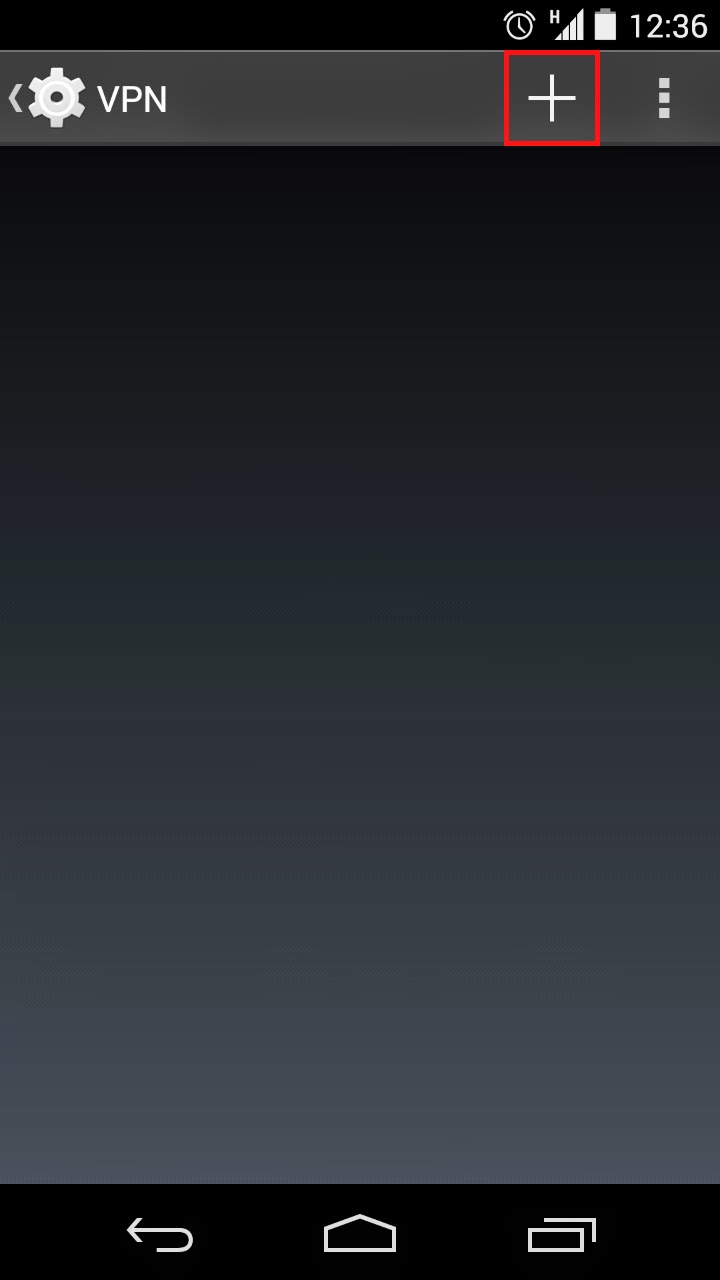
Tambah VPN atau Add VPN pada Logo +, Lihat screenshot dibawah ini :
Tutorial Lengkap Setting VPN Server di Android

LANGKAH KETIGA :
1. Isi nama VPN yang di inginkan, Lalu ubah Type menjadi : PPTP
2. Isi alamat server VPN anda, dengan mengisi "Server address"
3. Ceklist [ada PP encrytion (MPPE)
4. Lalu save.
Pengaturan Internet Menggunakan VPN di Android

LANGKAH KETIGA :
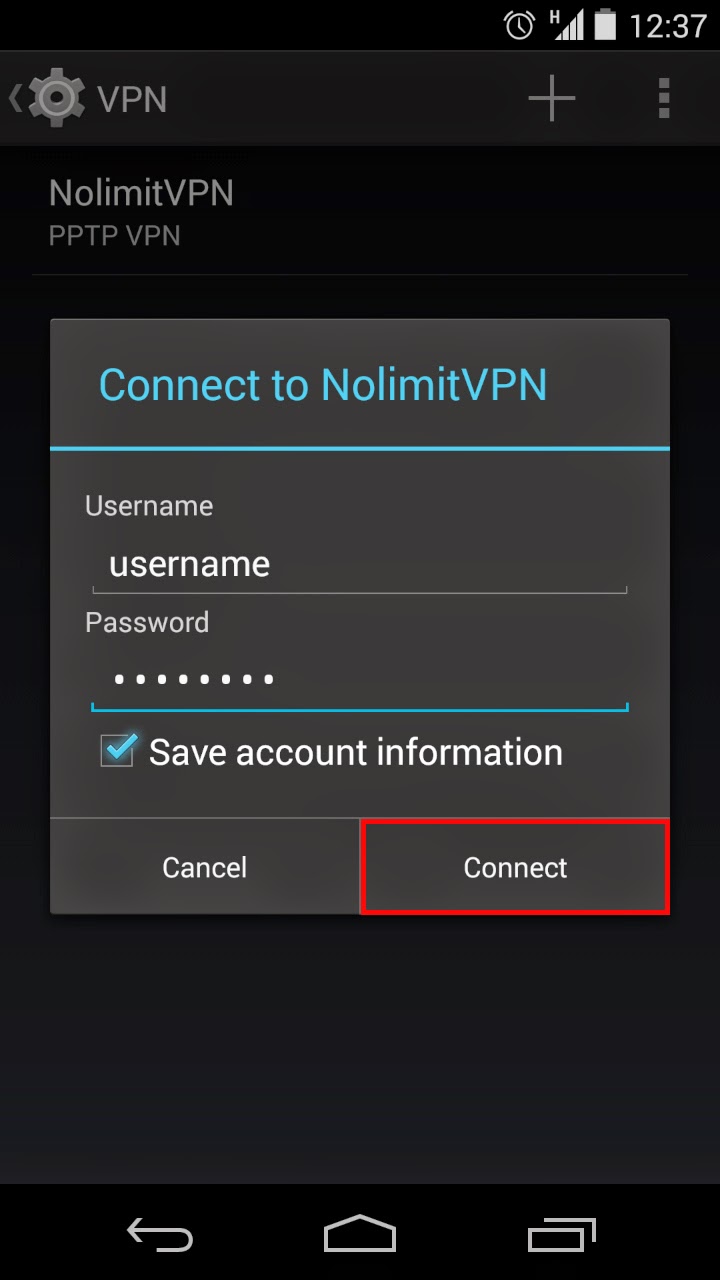
VPN siap dikoneksikan untuk internet, Anda tinggal membuka Kembali pengaturan di Android dan memilih "Wireless dan internet" Lalu connect VPN untuk mulai koneksi internet menggunakan VPN.
Pengaturan Internet VPN Android


Cara Setting Pengaturan Internet VPN

Sekian Cara Setting Pengaturan Internet VPN Android dan Tutorial Internet dengan VPN di Android, semoga bermanfaat.

Wednesday, March 24, 2021

Tutorial Lengkap Pengaturan Internet Menggunakan VPN di Windows 10

[Kincaimedia.net]
Apakah Anda sudah tahu bagaimana Cara menggunakan VPN di windows? Pada kesempatan kali ini akan admin bahas mengenai Cara menggunakan VPN di windows 10 secara mudah tentunya (karena sudah admin lengkapi dengan gambar).

Menghubungkan komputer windows Anda sendiri ke server VPN sebenarnya sangat mudah sekali. Karena sebagian besar komputer yang berbasiskan OS windows sudah dilengkapi dengan fitur koneksi ke server VPN ini, mungkin Anda saja yang belum tahu tentang hal tersebut. Sebelum Anda menghubungkan  komputer windows ke server VPN.

Ada beberapa hal yang harus Anda perhatikan, diantaranya :
Beberapa penyedia VPN (baik itu yang gratis maupun yang berbayar) menawarkan aplikasi klien VPN desktop mereka sendiri, yang berarti Anda tidak perlu proses setup manual yang akan admin bahas kali ini. Misalnya, Openvpn, TunnelBear dan proXPN keduanya menawarkan aplikasi desktop mereka sendiri untuk menghubungkan ke VPN mereka dan Anda bebas memilih lokasi server VPN nya. Namun apabila mereka tidak menawarkan aplikasi mereka sendiri maka terpaksa kita harus menghubungkan komputer ke server vpn dengan cara manual seperti yang akan admin bahas dibawah ini.

Setiap penyedia vpn baik itu yang vpn gratis maupun vpn premium berbayar, selalu memberikan 3 informasi wajib sebelum Anda menggunakannya di perangkat anda.
Apa saja informasi tersebut ?
  • Alamat server vpn (host server) misalnya vpn.contoh.com atau berupa alamat ip 456.346.234.
  • Username untuk login ke server vpn.
  • Password untuk login ke server vpn.


Cara setting VPN di Windows 10

Panduan ini berisi cara cepat dan mudah mengkonfigurasi akses VPN Anda pada Windows 8 tanpa harus menginstall software tambahan dan cara ini bisa dengan mudah Anda gunakan karena tidak berbayar alias gratis dan tentunya tanpa batasan bandwidth. Banyak layanan penyedia VPN diluar sana, namun yang akan kita gunakan kali ini adalah layanan VPN gratis.

Sebelumnya Anda harus membuat akun VPN terlebih, Daftar akun VPN Gratis baca di artikel sebelumnya : Situs Membuat Akun VPN Gratis.


Tutorial Menggunakan VPN di Windows 10

Kali ini admin akan membagikan sebuah Tutorial mengenai setting VPN Server di Windows 10 tanpa harus menginstall software tambahan dan cara ini bisa dengan mudah Anda gunakan karena tidak berbayar alias gratis dan tentunya tanpa batasan bandwidth.

Sebelumnya Anda harus punya vpn terlebih dahulu, Banyak layanan penyedia VPN diluar sana, namun yang akan kita gunakan kali ini adalah layanan VPN gratis dari FrootVPN.

Kenapa FrootVPN? Karena yang satu ini termasuk mudah dalam pendaftaran, tanpa iklan, tanpa perlu aplikasi tambahan, dan tanpa perlu mengeluarkan uang (gratis), tetapi jika ingin menggunakan VPN yang perbulan Full speed Anda harus membelinya seharga $4 atau Rp.50.000 / Bulan.

Sebelumnya Anda haru membuat akun terlebih, Daftar akun VPN Murah bahkan gratis di Frootvpn.com, atau situs penyedia vpn gratis lainnya, tapi pada tutorial kali ini admin akan mendaftar di akun vpn frootvpn.

LANGKAH PERTAMA :
Pertama-tama silahkan sobat mendaftar dulu ke situs penyedia layanan https://www.frootvpn.com ini.
Buat username, isi email, dan password baru lalu klik get started, Seperti gambar dibawah ini :


LANGKAH KEDUA :
Setelah mendaftar, maka Anda akan menuju ke tampilan dashboard situs FrootVPN ini, itu artinya akun Anda telah siap digunakan, dan selanjutnya kita akan setting VPN Server di Windows 10.


LANGKAH KETIGA :
1. Buka Control panel pada Windows 10 yang digunakan.
2. Ubah "Views by" menjadi Large icons untuk memperjelas tampilan menu / komponen control panel pada Windows 10 anda, Hingga tampil seperti gambar dibawah :Lalu cari Internet Options, Buka internet options :


LANGKAH KEEMPAT :
1. Akan terbuka internet options, Lalu klik pada tab Connections.
2. Dan selanjutnya Klik add, Dan disana nantinya akan tampil seperti gambar dibawah ini yang menunjukkan Anda untuk memasukkan Internet addres(IP) dan destination name VPN(Nama VPN) yang sudah didaftarkan.


LANGKAH KELIMA :
Isikan username dan password dari akun yang Anda buat dilangkah pertama tadi pada form seperti gambar dibawah ini


LANGKAH KETUJUH :
Jika VPN yang digunakan sudah terkoneksi dangan baik, saat nya untuk mensetting VPN Agar tidak rumit memasukkan username dan password saat ingin login dan juga menambah pengaturan lainnya, perhatikan screenshot berikut :
Klik Setting pada form Connections, Lihat gambar dibawah ini:


LANGKAH KETUJUH :
Klik pada properties untuk masuk ke properties VPN yang sedang digunakan :


LANGKAH KESEMBILAN :
Klik pada Advanced Settings untuk masuk ke pengaturan L2TP :


LANGKAH KESEPULUH :
1. Centang pada Use preshared key for authentication
2. Di bagian key Isi dengan Nama VPN Pada saat mendaftar


Selesai,, VPN siap digunakan untuk internet full speed dan unlimited, tanpa harus membayar atau membeli paket internet.

Sekian Tutorial setting VPN Server di Windows 7, semoga bermanfaat.


Sekian Cara Setting Pengaturan Internet VPN Windows 10 dan Tutorial Internet dengan VPN di Windows 10, semoga bermanfaat.

Monday, March 22, 2021

Tutorial Lengkap Pengaturan Internet Menggunakan VPN di iOS

[Kincaimedia.net]
Apakah Anda sudah tahu bagaimana Cara menggunakan VPN di windows? Pada kesempatan kali ini akan admin bahas mengenai Cara menggunakan VPN di iOS secara mudah tentunya (karena sudah admin lengkapi dengan gambar).

Menghubungkan komputer windows Anda sendiri ke server VPN sebenarnya sangat mudah sekali. Karena sebagian besar komputer yang berbasiskan OS windows sudah dilengkapi dengan fitur koneksi ke server VPN ini, mungkin Anda saja yang belum tahu tentang hal tersebut. Sebelum Anda menghubungkan  komputer windows ke server VPN.

Ada beberapa hal yang harus Anda perhatikan, diantaranya :
Beberapa penyedia VPN (baik itu yang gratis maupun yang berbayar) menawarkan aplikasi klien VPN desktop mereka sendiri, yang berarti Anda tidak perlu proses setup manual yang akan admin bahas kali ini. Misalnya, Openvpn, TunnelBear dan proXPN keduanya menawarkan aplikasi desktop mereka sendiri untuk menghubungkan ke VPN mereka dan Anda bebas memilih lokasi server VPN nya. Namun apabila mereka tidak menawarkan aplikasi mereka sendiri maka terpaksa kita harus menghubungkan komputer ke server vpn dengan cara manual seperti yang akan admin bahas dibawah ini.

Setiap penyedia vpn baik itu yang vpn gratis maupun vpn premium berbayar, selalu memberikan 3 informasi wajib sebelum Anda menggunakannya di perangkat anda.
Apa saja informasi tersebut ?
  • Alamat server vpn (host server) misalnya vpn.contoh.com atau berupa alamat ip 456.346.234.
  • Username untuk login ke server vpn.
  • Password untuk login ke server vpn.
Tutorial Internet dengan VPN di iOS

Cara setting VPN di iOS

Panduan ini berisi cara cepat dan mudah mengkonfigurasi akses VPN Anda pada Windows 8 tanpa harus menginstall software tambahan dan cara ini bisa dengan mudah Anda gunakan karena tidak berbayar alias gratis dan tentunya tanpa batasan bandwidth. Banyak layanan penyedia VPN diluar sana, namun yang akan kita gunakan kali ini adalah layanan VPN gratis.

Sebelumnya Anda harus membuat akun VPN terlebih, Daftar akun VPN Gratis baca di artikel sebelumnya : Situs Membuat Akun VPN Gratis.


Tutorial Menggunakan VPN di iOS

LANGKAH PERTAMA :
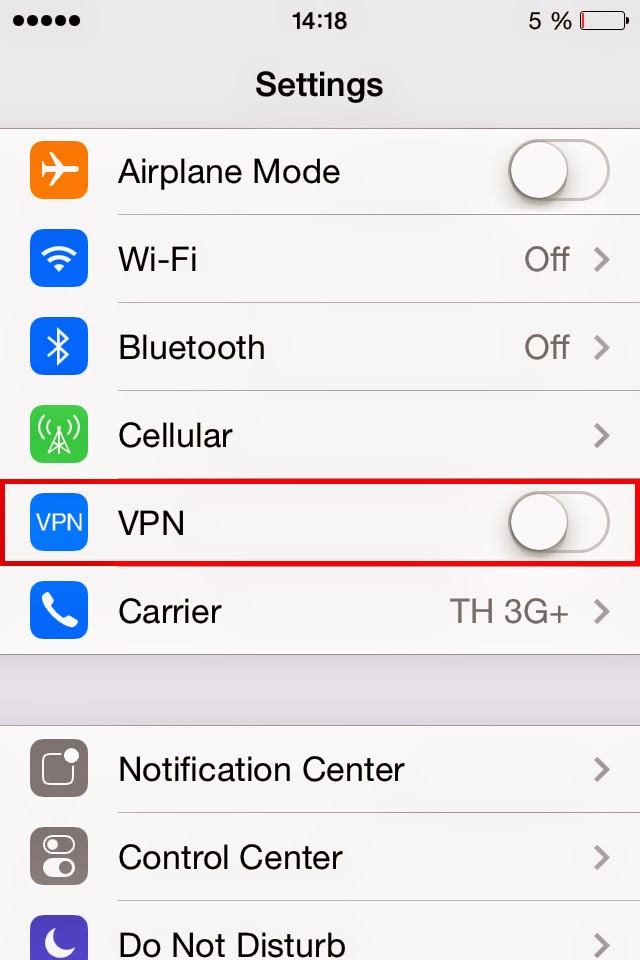
Punya pengaturan VPN, Untuk lebih jelas nya lihat screenshot berikut :
Cara Setting Pengaturan Internet VPN iOS


LANGKAH KETIGA :
Setelah itu "Add VPN Configurasi"
Tutorial Menggunakan VPN di iOS


LANGKAH KEEMPAT :
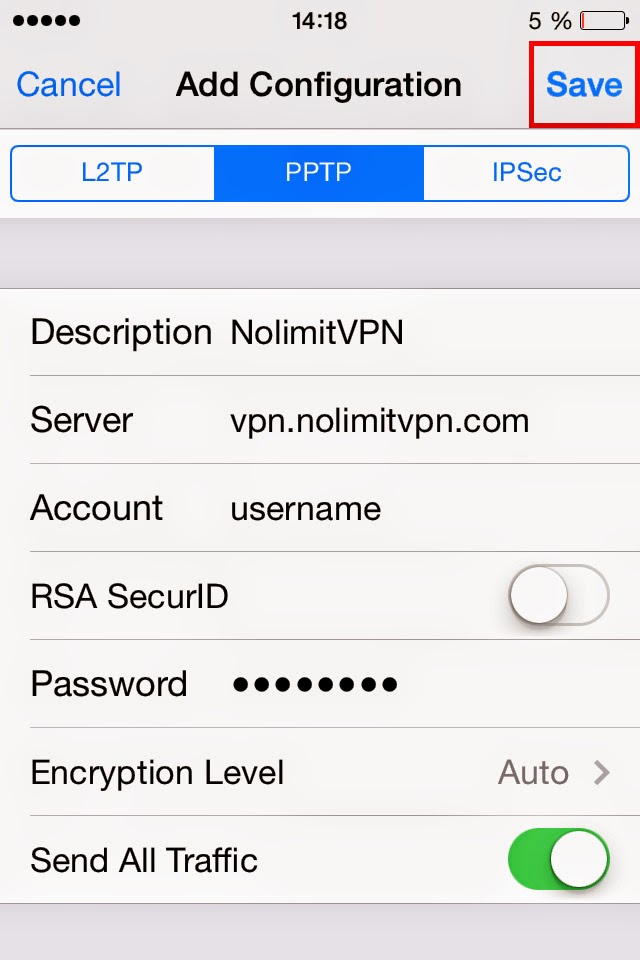
1. Masukkan "Server VPN" yang telah Anda daftarnya melalui situs penyedia VPN Gratis atau melalui VPS Anda sendiri.
2. Masukkan username VPN & Passsword
3. Lalu Aktifkan "Send All Traffic" dan Untuk RSA SecureID Di nonaktifkan, Tetapi jika Anda ingin mengaktifkan "RSA SecureID juga tidak masalah, karna ini nantinya digunakan untuk Jalur akses aman.
4. Lalu Simpan.
Pengaturan Internet Menggunakan VPN di iOS


TAHAP KELIMA :
VPN sudah siap digunakan, Anda tinggal mengaktifkan nya saja untuk KoneksI internet menggunakan VPN.
Perlu diketahui, jangan mengnonaktifkan VPN Jika Anda sering menggunakan Internet, Karna jika nanti Anda lupa untuk mengaktifkan nya Pulsa Anda akan terpotong.
Tutorial Lengkap Pengaturan Internet VPN
Pengaturan Internet VPN iOS

VPN siap digunakan di iOS Anda untuk internet full speed dan unlimited, tanpa harus membayar atau membeli paket internet.

Sekian Cara Setting Pengaturan Internet VPN iOS dan Tutorial Internet dengan VPN di iOS, semoga bermanfaat.