Featured Post

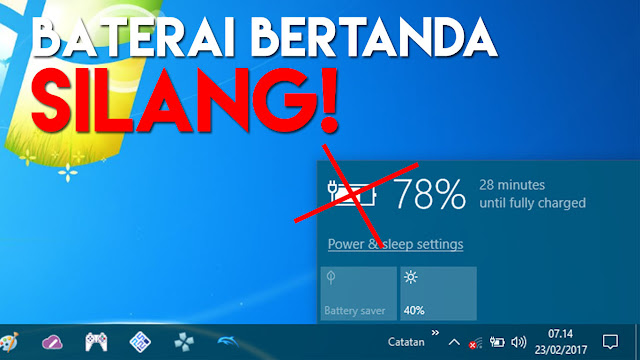
5 Cara AMPUH Menghilangkan Tanda Silang pada Baterai Laptop (fix)

Punya masalah laptop muncul tanda silang merah di indikator baterai? Pernahkah kamu mengalami keadaan di mana icon pada baterai laptop kesay...

Thursday, March 11, 2021

Kelebihan dan Kekurangan Menggunakan Skin Pack di Windows

[Kincaimedia.net]
Terkadang kita pengen komputer kita berpenampilan bagus, keren, sangar, ciamix, dan apalah pokoknya intinya kepuasan mata memandang. Tetapi dibalik Itu semua ada Keuntungan dan Kerugian bila sobat Menggunakan Skin Pack di Windows.

Kelebihan Menggunakan Skin Pack di Windows :

1. Tampilan Desktop Ciamix
Tampilan Desktop dari Menggunakan Skin Pack di Windows itu ciamix gaes. misal kita pake skin pack iOS7 maka tampilanya persis dengan sistem operasi aslinya, ada cairo dock nya juga loh.

2. Menu Home Komputer Sangar
Menu Home dari Menggunakan Skin Pack di Windows juga keren mulai dr icon favorit, libraries, sampai tampilan partisi hardisk komputer juga menyesuaikan dari skin pack yang kita instal. pokoknya keren deh gaes.

3. Jendela/Window Menawan
Jendela/Window Menggunakan Skin Pack di Windows Menawan, iya menawan. menawan dimata pengguna sesuai skin yang di install.

4. Tampilanya Keseluruhan KEREN !!!
Tampilanya keren,menawan,sangar,ciamix, intinya OKE !!, dengan menggunakan skin pack seolah kita memakai sistem operasi dari skin pack yang kita install. Seoalah memang persis sangat, hal itu karena sistem dari windows telah di pack. Pada intinya dengan menggunakan Menggunakan Skin Pack di Windows merubah tampilan struktural komputer kita manjadi bagus, keren, sangar, ciamix, dll.

Pada Dasarnya Hanya Kepuasan Mata & Jiwa pemakai.
Keuntungan dan Kerugian bila sobat Menggunakan Skin Pack di Windows
Windows Rasa MAC OS

Kekurangan Menggunakan Skin Pack di Windows :

1. Komputer jadi Lemot
Dengan menggunakan skin pack komputer kita menjadi lemot, karena apa ?.. skin pack berjalan memakai memori RAM, lah maka dari itu kerja komputer kita bertambah bebanya dan akhirnya jadi lemot.

2. Crash/Hang Aplikasi
Skin Pack juga menyebabkan aplikasi yang kita install di sistem operasi komputer terjadi Crash/Hang. lah itu pengalaman kemarin waktu admin menggunakan skin pack ini.

3. Restart & Shutdown Lama
Dengan Menggunakan Skin Pack di Windows dapat menyebabkan Restart & Shutdown menjadi agak lebihLama.

4. Kerusakan Hardisk
Kebanyakan artikel yang membahas masalah skin pack juga dapat menyebabkan kerusakan hardisk komputer yang kita installi [dalam jangka waktu dan pemakaian].

5. Kerusakan Sistem Operasi Asli
Dan yang paling menyebalkan yaitu Kerusakan Sistem Operasi Asli, dengan skin pack juga bisa menyebabkan Sistem Operasi Asli mengalami kerusakan sehingga kita kudu instal ulang komputer kita dah.


Saran : Kalo pengen tampilan keren yah mending instal sistem operasinya yang asli aja dah. dengan begitu jadi aman dan nyaman buat kita mengoperasikan sistem operasi yang ada di komputer kita.

MMD/MDMA aPs™ R3 Mobile Data Monitoring Multi Fungsi

[Kincaimedia.net]
Apa itu MMD (Mini Mobile Data) / MDMA (Mobile Data Monitoring Application)
MMD / MDMA adalah merupakan software untuk Koneksi Internet yang menggantikan software default / bawaan modem GSM contoh mobile partner, globe broadband, dan lain-lain.

Fitur-fitur yang tersedia pada MDMA (Mobile Data Monitoring Application) / MMD (Mini Mobile Data) adalah sebagai berikut:
1. Mendukung USSD Command, seperti cek pulsa, daftar paket dan lain.
2. Proses pengantian tipe atau mode koneksi internet disaat koneksi sudah jalan, yaitu dari GSM ke 3G atau sebaliknya.

Berikut ini adalah MMD terbaru 2020 yang mungkin tidak akan ketinggalan peminat hingga 2020, ini adalah MMD yang mendukung di semua merek dan tipe modem, selain itu MDMA terbaru 2020 ini juga support di semua operator.

aPs™ R3 merupakan driver modem multi fungsi yang memiliki banyak fitur unggulan yang belum tentu dapat Anda temukan pada driver default modem pada umumnya, diantranya adalah :

MMD terbaru september 2020, MMD terbaru 2020

aPs™ - Fast ReConnect 3.0 Mobile Data Monitoring Application

Fitur Utama MDMA aPs™ R3 :
1. Two version included : Basic and Full Features
  • Basic version : MMD - Dialer - USSD - SMS - CMD only
  • Full Features : Basic version - AT Command - CPU Usage - Axis/XL - assistant - CRLF Injector - OpenVPN Launcher - PDU encoder/decoder.
2. Penambahan fitur auto-pilot ( 1 click solution )
3. Penambahan fitur safe-guard ( rekonek auto jika TCP disconnected )
4. Penambahan fitur dynamic QOS ( requested real-time QOS )
5. Penambahan tun2sock / dns2sock dan share wifi
6. Penambahan CPU usage graphic
7. Penambahan tab PDU encoder decoder
8. Penambahan ovpn-Launcher dengan editable config
9. Penambahan CRLF™ Injector dengan fitur Signature config
10 With Tunnel Bitvise dan Plink ( System / Portable )

Change log :
Revisi tambahan untuk detek modem ZTE
Penambahan fitur auto-save config CRLF saat close tool
Revisi koding iphunter manual search
Revisi koding comport 
Penambahan opsi create dan delete profil modem

Berikut adalah screenshot dari MDMA/MMD aPs™ R3 :
MMD terbaru Juli 2020, MMD 2020

Download MMD aPs™ R3 :

MDMA terbaru 2020, MDMA terbaru 2020
Download MDMA APS R3 Terbaru
Tag : mmd/mdma untuk semua modem, mmd/mdma aPs™ R3 terbaru.

Download MDMA/MMD aPs™ R3 Mobile Data Monitoring Multi Fungsi

[Kincaimedia.net]
Sekarang kita kembali ke topik utama, jika beberapa hari yang lalu admin telah bagikan MMD Fwcombie Lengkap Tunnel dan Plink demikian pula dengan hari ini, admin akan bagikan driver alternatif modem yang memiliki segudang fitur yang sangat luar biasa hebat, yakni MMD aPs™ R3 Mobile Data Monitoring Multi Fungsi.

aPs™ R3 merupakan driver modem multi fungsi yang memiliki banyak fitur unggulan yang belum tentu dapat Anda temukan pada driver default modem pada umumnya, diantranya adalah :

MMD terbaru 2020

aPs™ - ReCONNECT 3.0 Mobile Data Monitoring Application

Fitur Utama :
1. Two version included : Basic and Full Features
  • Basic version : MMD - Dialer - USSD - SMS - CMD only
  • Full Features : Basic version - AT Command - CPU Usage - Axis/XL - assistant - CRLF Injector - OpenVPN Launcher - PDU encoder/decoder.
2. Penambahan fitur auto-pilot ( 1 click solution )
3. Penambahan fitur safe-guard ( rekonek auto jika TCP disconnected )
4. Penambahan fitur dynamic QOS ( requested real-time QOS )
5. Penambahan tun2sock / dns2sock dan share wifi
6. Penambahan CPU usage graphic
7. Penambahan tab PDU encoder decoder
8. Penambahan ovpn-Launcher dengan editable config
9. Penambahan CRLF™ Injector dengan fitur Signature config
10 With Tunnel Bitvise dan Plink ( System / Portable )

Change log :
Revisi tambahan untuk detek modem ZTE
Penambahan fitur auto-save config CRLF saat close tool
Revisi koding iphunter manual search
Revisi koding comport 
Penambahan opsi create dan delete profil modem

Fitur Tambahan :
1. MODEM :
  • Informasi modem dengan opsi sembunyikan sebagian info ( IMEI - LAC - Cell ID - APN - IP address ). 
  • Traffic upload dan download dengan graphics, total traffic, top speed, jumlah sesi online
2. DIALER :
  • Pencarian IP terlengkap
  • QOS Hunting : bisa mencari QOS upload/download tertentu ( note : bila tersedia oleh ISP )
  • Specific IP Hunting : bisa mencari semua ip yang masih masuk dalam range APN
  • Manual IP Hunting : mencari ip dengan parameter tertentu
  • IP Hunting base on Ping reply : mencari ip yang mendapat respon ping
3. Loncat kodok : mengatur jaringan di EDGE , kemudian konek modem, setelah itu mengembalikan ke jaringan 3G.
4. Auto reconnect modem dengan interval tertentu ( dalam satuan menit ).
5. Auto reconnect modem jika jaringan terputus atau modem terputus.
6. Semua settingan akan otomatis disimpan dan akan di-load waktu membuka tool selanjutnya
( IP Hunting rules, Route destination , Text messages , etc ).
7. USSD and TEXT MESSAGES.
8. USSD dengan fitur auto-detect PDU, non PDU, dan ZTE.
9. Repeat mode with interval : mengirim USSD secara berulang-ulang dengan interval tertentu.
10. SMS masuk dengan penanda 'belum dibaca' : ditandai dengan [New].
11. CMD and Routing.
12. Opsi Routing ( Route add - Route Delete - Route Print ).
13. CMD command com.
14. Auto ping dengan command -t ke target tertentu.
15. Tweaking TCP Interface option ( Check Status - Tweak - Reset ).
16. AT Command : Anda bisa menjalankan perintah ATCommand modem langsung disini dan mengecek hasilnya.
17. Tab khusus untuk tool pembelian paket axis dan XL.
Note :
  • Mungkin banyak link dalam tool ini yang sudah tidak respon lagi, silahkan tes sendiri :D. Tool versi publik ini hanya bisa execute pembelian single paket, opsi sistem tabrak ( beli 2 paket sekaligus ) tidak bisa diakses ( disabled ).
  • Hindari pemakaian tab tool XL/AXIS yg berlebihan, karena konsumsi RAM akan semakin banyak :D
Tool ini tidak work disemua jenis modem, Jika ada modem Anda yang tidak support MMD ini silahkan gunakan MMD lain yang telah di update di MDMA MMD Terbaru.

Apa itu MMD (Mini Mobile Data) / MDMA (Mobile Data Monitoring Application)
MMD / MDMA adalah merupakan software untuk Koneksi Internet yang menggantikan software default / bawaan modem GSM contoh mobile partner, globe broadband, dan lain-lain.

Fitur-fitur yang tersedia pada MDMA (Mobile Data Monitoring Application) / MMD (Mini Mobile Data) adalah sebagai berikut:
1. Mendukung USSD Command, seperti cek pulsa, daftar paket dan lain.
2. Proses pengantian tipe atau mode koneksi internet disaat koneksi sudah jalan, yaitu dari GSM ke 3G atau sebaliknya.

Berikut ini adalah MMD terbaru 2020 yang mungkin tidak akan ketinggalan peminat hingga 2020, ini adalah MMD yang mendukung di semua merek dan tipe modem, selain itu MDMA terbaru 2020 ini juga support di semua operator.

Aturan dan panel bantuan :

--help : display all menu options
--ontop : set tool to always on top position
--normal : set tool to always on top position
--pilot : information about Auto-Pilot™
--iphunter : information about ip hunting rules and options
--crlf : information about CRLF™ Injector
--sguard : information about SafeGUARD feature
--sig : information about Signature Config
--ovpn : information about OpenVPN™ Launcher
--author : information about author
--split : definition of [split]
--instant_split : definition of [instant_split]
--x-split : definition of [x-split]
--split-x : definition of [split-x]
--reverse_split : definition of [reverse_split]
--repeat_split : definition of [repeat_split]
--modem : information about modem information

Berikut adalah screenshot dari MDMA/MMD aPs™ R3 :
MMD terbaru Juli 2020, MMD 2020
MMD terbaru Mei 2020, MMD terbaru Juni 2020
MDMA terbaru squid proxy, MMD terbaru, MMD 2020

Download MMD aPs R3 :

MDMA terbaru 2020, MDMA terbaru 2020

Tags : Download MMD terbaru 2020, driver modem mdma 4g.

Pengertian dan Perbedaan Storage Server NAS, SAN, dan DAS

[Kincaimedia.net]
Storage server merupakan sebuah server yang dapat menyimpan server dalam kapasitas yang sangat besar. Storage server pun memiliki 3 teknologi berbeda yaitu  NAS, SAN, dan DAS. Untuk dapat memilih salah satunya, maka tentu saja ada beberapa hal yang harus menjadi pertimbangan tersendiri oleh Anda, misalnya saja seperti banyak kapasitas data yang Anda butuhkan, kepentingan backup data, biaya dan masih banyak lagi pertimbangan yang lain.

Untuk merk Stroage NAS dan SAN sendiri banyak beberapa merk yang berkualitas seperti merek Storage Server SAN / NAS yang bagus seperti Asustor, Buffalo, Fujitsu, HP, IBM , Infortrend, Qnap, Seagate, D-Link, Thecus maupun Western Digital. Untuk membantu dan mempermudah Anda dalam memilih salah satunya, maka indoamaterasu akan memberikan pengertian mengenai storage server DAS, NAS dan SAN dalam seperti di bawah ini.

1. NAS (Network Attached Storage)
Jenis pilihan server ini seringkali disebut dengan pilihan hybrid. Server ini biasanya menggunakan dedicated server atau sebuah alat yang dapat melayani array storage. Pada umumnya penyimpanan biasanya dibagi kepada beberapa klien yang dalam waktu yang bersamaan pada semua jaringan Ethernet yang ada. Server NAS ini biasanya memanfaakan transfer pada tingkatkan file.

Pengertian dan Perbedaan Storage NAS (Network Attached Storage)


Penyimpanan NAS biasanya memiliki biaya startup yang lebih rendah meskipun jika dibandingkan dengan DAS. Hal ini membuat penyimpanan NAS ini juga cocok digunakan oleh usaha kecil dan juga menengah. Anda pun dapat menggunakan berbagai protocol yang berbeda untuk membagikan file misalnya saja protocol seperti UNIX, CIF dan juga NFS. Biasanya NAS menggunakan array penyimpana ISCI target yang dapat dibagi pada seluruh jaringan yang ada. Jaringan ini pun dapat dikonfigurasi sehingga throughput jaringan pun menjadi lebih maksimal.

2. SAN (Storage Area Network)
Penyimpanan dengan tipe SAN ini merupakan solusi yang sangat tepat bagi bisnis menengah hingga ke bisnis besar. Beberapa infrastruktur yang dibutuhkan oleh SAN adalah SAN Switch, HBA, Kabel fiber dan juga controller disk. Salah satu keunggulan dari penyimpanan ini adalah kemampuannya untuk berbagi storage server ke beberapa server yang ada. Hal ini akan memungkinkan Anda untuk melakukan konfigurasi kapasitas dari penyimpanan yang Anda butuhkan.

Pengertian dan Perbedaan Storage SAN (Storage Area Network)

Namun dengan performa yang tentu saja lebih baik dari dua server yang telah dijelaskan di atas, server SAN ini memiliki harga yang lebih tinggi. Selain itu SAN ini juga memiliki inheren yang jauh lebih kompleks untuk mengelola. Namun semua ini tentu saja akan sebanding dan cocok terlebih lagi memang server atau penyimpanan ini dikhususkan untuk bisnis atau usaha dengan kelas menengah ke atas.

3. DAS (Direct Attached Storage)
Direct-Attached Storage (DAS) merujuk pada sistem penyimpanan digital secara langsung yang terpasang ke server atau workstation, tanpa storage network di antaranya. Dengan kata lain storage yang menempel langsung (point-to-point) pada server atau komputer. Penyimpanan DAS hanya langsung diakses dari host dimana DAS terpasang. Sebuah DAS tidak memasukkan perangkat keras jaringan dan lingkungan operasi terkait untuk memberikan fasilitas dalam berbagi sumber daya penyimpanan secara independen.

Pengertian dan Perbedaan Storage DAS (Direct Attached Storage)

Termasuk dalam kategori Direct-Attached Storage yaitu apabila menggunakan eksternal storage yang dihubungkan ke channel eksternal SCSI card yang digunakan. Teknologi ini cocok untuk kondisi yang membutuhkan akses cepat ke system disk karena DAS memiliki transfer rate yg sangat cepat antara server dan hard disk. Jadi, banyak aplikasi yang umumnya compatible dengan teknologi ini. DAS juga cocok untuk jaringan yang kecil. Dari segi biaya serta kapasitas media penyimpanan (hard disk), maka teknologi ini masih jauh lebih murah dibandingkan dengan teknologi yang lain.

Semoga informasi ini dapat membantu Anda menemukan sebuah storage server yang memang sesuai dengan kebutuhan, jenis bisnis atau usaha Anda serta pastinya sesuai dengan budget yanga Anda miliki, sehingga bisnis atau usaha Anda pun dapat berkembang dengan baik.

Tag : Pengertian dan Perbedaan Storage Server NAS (Network Attached Storage), SAN (Storage Area Network), dan DAS (Direct Attached Storage)

Wednesday, March 10, 2021

Cara Menangkap Sinyal Wifi Dari Jarak Jauh Untuk Koneksi Internet Cepat

[Kincaimedia.net]
Apakah Anda berada dilokasi dimana tidak dilwati kabel Telkom dan atau Internet Service Provider sehingga tidak bisa langganan internet IndiHome dan atau yang lainnya. Yang ada hanya sinyal GSM namun butuh biaya yang mahal perbulannya. Mau nyari sinyal Wifi atau orang yang menyewakan Wifi, jangkauan sinyalnya tidak sampai di rumah Anda.

Untuk mengatasi masalah tersebut, Anda memerlukan alat penangkap sinyal Wifi jarak jauh. Alat tersebut disebut access point. Banyak sekali merek access point yang dijual dipasaran seperti TP-Link, UBIQUITI, Mirkrotik, dan lain sebagainya. Namun yang paling banyak dan mudah ditemui adalah TP-Link.

Kenapa harus menggunakan TP-Link?
Access point buatan Korea Selatan ini terkenal dengan harga murah namun dengan kualitas yang bagus. Produk TP-Link cocok digunakan untuk skala mengah dan enterprise. Namun Anda juga bisa menggunakan Mikrotik dan UBIQUITI dengan harga yang lebih mahal dan punya jangkauan luas.

TP-Link Access Point untuk menangkap sinyal Wifi jarak jauh
Anda dapat menggunakan TP-Link Access Point Outdoor CPE210 dengan harga Rp. 600.000 dan TL-WA7210N dengan harga Rp. 500.000. Keduanya memiliki jangkuan lebih dari 5 Km, Anda juga bisa menambahkan antena grid bila ingin mendapatkan jangkuan berkilo-kilo meter.
TP-Link, TP-Link Access Point, Wifi, TP-Link Access Point Outdoor, Cara Menangkap Sinyal Wifi Dari Jarak Jauh Untuk Koneksi Internet Cepat

TP-Link Access Point Outdoor CPE210 3000Mbps 5 KM+)
TP-LINK CPE Outdoor 2.4GHz 300Mbps 9dBi, CPE210 ini didedikasikan sebagai solusi hemat biaya yang efektif untuk aplikasi outdoor jaringan nirkabel. Dengan aplikasi manajemen terpusat, juga sangat ideal untuk point-to-point, point-to-multipoint dan aplikasi outdoor cakupan Wi-Fi. Kinerja profesional, ditambah dengan desain yang akrab bagi pengguna, membuat CPE210 menjadi pilihan ideal bagi pengguna bisnis dan rumah.
TP-Link, TP-Link Access Point, Wifi, TP-Link Access Point Outdoor.

Dalam lanjutan, Tx Daya Tinggi dapat mencapai (hingga 27dBm / 500mw) dan Rx sensitivitas tinggi (sampai -95dBm) desain radio terdepan yang dapat melewati hambatan-hambatan jangkauan transmisi Wi-Fi yang sudah menjadi tradisi, membuat CPE210 produk outdoor yang ideal untuk aplikasi jaringan nirkabel.

TP-Link Access Point Outdoor TL-WA7210N 150Mbps (5 KM+)
TP-LINK TL-WA7210N adalah salah satu solusi dari TP-LINK untuk kebutuhan koneksi luar ruangan. Access point ini hadir dengan desain standar seperti beberapa outdoor access point lainnya. Untuk menjamin daya jangkau yang luas, di dalam TP-LINK TL-WA7210N ini terdapat dua buah antena directional 12 dBi dengan daya 500 mW. Konfigurasi antena tersebut diklaim akan mampu memancarkan sinyal yang kuat dan stabil dengan daya jangkau hingga beberapa kilometer.
TP-Link, TP-Link Access Point, Wifi, TP-Link Access Point Outdoor, Cara Menangkap Sinyal Wifi Dari Jarak Jauh Untuk Koneksi Internet Cepat

Outdoor access point TP-LINK TL-WA7210N ini beroperasi pada pita 2,4 GHz. Perangkat ini memiliki dukungan koneksi nirkabel 802.11n dengan kecepatan maksimal hingga 150 Mbps. Seperti beberapa outdoor access point lain, perangkat ini juga menggunakan daya berupa power over ethernet (PoE). Dalam paketnya, TP-LINK juga telah memberikan PoE injector serta beberapa pelengkap lain. Terdapat sebuah port RJ45 100 Mbps di bagian belakang, bersebelahan dengan grounding terminal serta konektor untuk menambahkan antena eksternal jika diperlukan. Bagian penutupnya juga telah diberi lubang-lubang untuk kabel.

Tag : TP-Link, TP-Link Access Point, Wifi, TP-Link Access Point Outdoor, Cara Menangkap Sinyal Wifi Dari Jarak Jauh Untuk Koneksi Internet Cepat.

Review SSD VPS Server di Chunkhost

[Kincaimedia.net]
Hanya Sekedar Mau Review Keburukan Beli SSD VPS Server di Chunkhost , Mungkin sobat tidak kenal dengan layanan SSD VPS Server , Fast Cloud Server , Cloud Hosting dari chunkhost ini, karena admin cara apa saja sendiri sering mebeli VPS Bukan di satu tempat saja karena dalam pengujian dan kehandalan server vps kita membutuhkan pengujian dibeberapa tempat yang berbeda , hanya saja dari beberapa kali beli vps tidak sampai 1x24 biasanya sudah di approve atau sudah dikonfirmasi dan biasanya kebanyakan support dan respon dari admin penyeedia layanan vps sangat cepat hanya saja admin menuliskan kekecewaan pada penyedia layanan vps dari chunkhost ini, mudah mudahan pengalaman ini tidak terjadi pada anda.
SSD VPS Server , Fast Cloud Server , Cloud Hosting, VPS,
1. Pertama Saya mencoba yang "Paying Monthly" sudah sangat jelas berarti itu bayar bulanan , dan setelah di create dan deposit hingga $36 tujuannya biar perpanjangan kedepannya punya cadangan dan gak ribet, setelah beli bayar bulanan ternyata mereka mengharuskan admin bayar untuk setahun, setelah admin cek kembali di account admin puluhan kali kalau admin hanya mengambil bayar bulanan bukan tahunan , ini layanan vps paling monyet monyetan di seluruh dunia ketika itu create akun pada 21 2020 jelas sekali itu adalah hari senin dan bukan hari libur dan sekarang sudah jatuh tanggal 24 2020 tidak ada kejelasannya sama sekali padahal akun pembelian vps sudah berjalan pada tanggal 21, lah jadinya gimana akun vps sudah dihitung dari tanggal 21 tetapi buat login vpsnya sendiri belum tahu ujung ujungnya.

2. Respon Contact dari admin chunkhost menurut admin paling monyet monyetan , ya mereka tidak layak dianggap sebagai layanan ssd cloud hosting , kalau dipikir pikir justru lebih respone dari layanan vps di indonesia, coba Anda bisa Anda coba sendiri Anda mengajukan keluhan jam ini , pasti balasannya esok hari atau puluhan jam kedepan dan itu juga di balas bukan memberikan solusi, sepertinya kontak respone di chunkhost ini diatur system, patutnya layanan cloud hosting seperti ini diretas dan ditutup saja.

3. Blog chuckhost sudah lama tidak update , ketika update google plus saja itu terjadi pada tahun 2013 silam dan ini adalah salah satu merupakan kecurigaan juga ternyata chunkhost sangat jarang update atau bahkan pemiliknya hanya terima uang transfer dan bodo amat dengan clientnya , sudah respone kontaknya lambat jawabannya juga gak menentu.

4. Jadi pada intinya durasi waktu 21 - 24 2020 itu adalah durasi waktu hidup bukan durasi waktu liburan dan biasanya layanan layanan VPS dan hosting maupun tempat beli domain tidak sampai hitungan 3 hari sampai diturunkannya tulisan ini tidak ada respone sama sekali tetapi dollar yang admin masukan sudah dipotong, jelas selama 3 hari jika tidak ada respone sama sekali admin katakan Chunkhost sebagai layana Cloud Hosting dan SSD VPS Server paling buruk yang tidak patut Anda coba.

5. Semoga dari pihak chunkhost ada yang membaca postingan ini kalau layanan cloud hosting mereka tidak patut berada dimuka bumi , kalau hanya sekedar pajangan saja meningan taruh di kebunmu saja atau taruh di kamar mandimu saja "SANGAT KECEWA".

Itulah sedikit kekecewaan dari Review Beli SSD VPS Server di Chunkhost semoga sahabat tidak terjebak seperti admin ini, walaupun admin sudah berlangganan di digital ocean dan namecheap, tetapi admin sering mencoba vps dari layanan yang berbeda hanya sebagi ujicoba 1 bulan saja, nah bagi Anda yang ingin vps bagus dan tidak monyet monyetan seperti Chunkhost beli saja di digital ocean, metroworld atau di namecheap.

Keuntungan Installasi Sistem Operasi Hasil Remastering

[Kincaimedia.net]
Setelah Kita Ketahui Cara Mudah Remastering Berbagai Versi Ubuntu LINUX dengan Remastersys, mari kita sama-sama ketahui Keuntungan Install Sistem Operasi Hasil Remastering. apa aja sih keuntunganya ? Sebelum Anda mengetahui keuntunganya Install Sistem Operasi Hasil Remastering. ketahui juga Masalah/Kerugian Install Sistem Operasi Tanpa Remastering

Masalahnya Kalo kita install komputer tanpa kita Remastering, maka :

1. Dengan menggunakan file .ISO (default) yang belum di remastering akan memperlambat kerja installer
Keuntungan Installasi Sistem Operasi Hasil Remastering
Maksudnya memperlambat kerja installer itu gini gaes, iya kalo kita install 1 komputer saja, lah kalo 5 komputer atau 10 komputer, atau mungkin 20,30,50-100 an komputer gimana hayo ?.. masak setiap selesai install 1 komputer, terus instal aplikasi lainya satu-satu ?.. . kalo sistem operasi linux seperti ubuntu sih enak setiap kita instal sistem operasinya kita udah dapat package aplikasi lainya seperti office/libre office, dll. Lah Kalo Sistem operasi Windows, masak selesai instal OS nya misal kita mau install aplikasi kantor/oofice terus install Microsoft officenya satu-satu dari puluhan-ratusan komputer yang akan kita install, gak capek bokk ???.. lah maka dari itu perlu kita pelajari cara cepat gaes yaitu dengan Remastering sistem operasi/OS nya dulu biar nanti cukup install sistem operasinya aja kita udah dapat package aplikasi lainya yang kita remastering sebelumnya.


2. Waktu lama
Ya jelas butuh waktu lama toh, kan gini setelah instal OS kita perlu instal aplikasi lainya satu persatu, dengan begitu akan memakan waktu yang lama.  penjelasanya udah diwakili pada point 1. semoga dimengerti.


3. Biaya bertambah
Lah biaya juga bertambah gaes, Dengan proses yang lama kita perlu tenaga yang banyak, bisa-bisa kita harus minta tolong beberapa orang untuk menginstal dr puluhan sampai ratusan komputer, dengan begitu jelas pastinya biaya akan bertambah. coba Anda logika dulu penjelasan point 1 .lah kalo udah ,,tau kan sekarang dari maksudnya point 3. :-D


4. Sumber daya bertambah
Ini sudah jelas admin rasa, kalo mau instal cepet dr puluhan sampai ratusan komputer tanpa remastering dahulu kita perlu orang banyak untuk bantuan install agar cepet kelar ntu pekerjaan ente. 


Maka dari itu perlu kita Remastering dulu agar terbebas dr masalah diatas, Terus Keuntunganya apa dengan Install Sistem Operasi Hasil Remastering ??..

Berikut ini Keuntungan Install Sistem Operasi Hasil Remastering

1. kerja installer Lebih Cepat
Pastinya dengan Hasil Remastering akan lebih cepat, karena paket aplikasi sesuai keinginan didalam sistem operasi telah kita pasang pada remastering.

2. Sumber Daya Berkurang
Dengan paket aplikasi yang kita remastering maka akan mempercepat proses installer, dengan begitu sumber daya dapat kita pangkas atau terkurangi.

3. Optimasi Biaya Installasi
Lah dengan Installasi Lebih cepat dan juga Sumber Daya Berkurang otomatis biaya installasi lebih ringan kan.

4. Dapat Sistem Operasi / OS Sesuai Selera
Ini keren gaes, dengan remastering kita seolah moding ROM OS Android. Anda udah pernah CUSTOM ROM android ente belum om ?. kalo udah ya brarti tidak usah admin jelaskan disini, mungkin pada artikel berikut nantinya, semoga. disini artinya seolah moding ROM OS Android gaes bukan sepenuhnya. Dengan Sistem Operasi Hasil Remastering kita dapat menambahkan paket aplikasi didalamnya .Kita juga bisa ganti playmod, logo booting, dan symbol tampilan lain. ini khusus untuk linux atau OS yang open source. kalo close source bisa saja sebenarnya, cuma kalo kita modif terlalu itu menyalahi aturan lisensi dr sistem operasi tersebut.

Keuntungan Install Sistem Operasi Hasil Remastering kok kebalikanya dari kerugian diatas kak ?.. iya gaes, Anda tau sendiri kan kalo keuntungan itu artinya kebalikan dari kerugian. begitupun dengan sebaliknya, yah.. apa salahnya admin balik??. oke sekian dari artikel kali ini kurang lebihnya opini admin yang telah terkaji sebelumnya ya seperti ini. Terimakasih, semoga bermanfaat dan menambah wawasan Anda di dunia teknologi komputer.

Tuesday, March 9, 2021

Pemahaman Lengkap Penggunaan Virtual Private Server (VPS)

[Kincaimedia.net]
Virtual Private Server (VPS) dan Panduan Lengkap Penggunaan - Virtual Private Server adalah teknologi server side tentang sistem operasi dan perangkat lunak yang memungkinkan sebuah mesin dengan kapasitas besar dibagi ke beberapa virtual mesin. Tiap virtual mesin ini melayani sistem operasi dan perangkat lunak secara mandiri dan dengan konfigurasi yang cepat.
Berbagi-pakai secara tradisional host yang biasa kita kenal memiliki sangat banyak keterbatasan terhadap aplikasi yang berjalan karena pengguna hanya mempunyai hak akses sebagai level user biasa. Apabila pengguna ingin mendapatkan akses terhadap aplikasi dan resource yang lebih dari sekedar level pengguna biasa maka pengguna harus menggunakan ke server terdedikasi’, hal ini membuat dana melonjak sangat tinggi seiring dengan mahalnya harga dedicated perangkat keras dan sewa lokasi data center. Dengan menggunakan teknologi Virtual Private Server memberikan solusi jembatan penghubung antara budget financial, resource system dan level pengguna.

Membeli VPS Berkualitas

Berikut sudah admin siapkan Semua Jenis Virtual Private Server Termurah dan Juga Bahkan GRATIS, Serta Tutorial Penggunaan nya, Lihat di daftar di bawah ini :

1. Virtual Private Server Murah
Ini adalah kumpulan cara mendaftar dan penggunaan VPS murah dan mudah digunakan, baik untuk pemula maupun yang telah mahir tentang menggunakan VPS untuk ssh maupun untuk web server.

2. Virtual Private Server Free Trial
Kumpulan cara mendaftar dan penggunaan VPS gratis di masa percobaan atau Free trial.

Jika Anda masih ragu unruk membeli ada baiknya Anda mencoba menggunakan yang free trial terlebih dahulu.


Konfigurasi VPS

Info Dan Tutorial Lengkap Penggunaan Dan Pengelolaan VPS
Saya tidak bisa jelaskan disini semua tutorial dan cara penggunaan vps secara detail, jika Anda ingin mempelajari nya silhakan klik disini Info Dan Tutorial Lengkap Penggunaan Dan Pengelolaan VPS, Saya telah jelaskan secara detail dan lengkap bagaimana cara penggunaan VPS setelah Anda membeli vps.

Mengenal Lebih Detail Tentang Virtualisasi VPS

Perbandingan antara OpenVZ, XEN, KVM dan Cloud VPS - Pada dasarnya masing-masing mesin VPS tersebut memiliki harga yang berbeda termasuk keunggulan dan kekurangan yang unik. Informasi ini akan memberikan penjelasan singkat dari masing-masing sehingga Anda bisa lebih bijak memutuskan sendiri vps yang mana yang lebih unggul sesuai kebutuhan anda, silahkan lihat di Virtualisasi vps untuk lebih jelasnya.

Tips memilih data center suatu VPS

Bingung memilih data center suatu vps ? Silahkan cek di link berikut Tips memilih data center VPS, Sudah lengkap dengan Kelebihan dan kekurangan di masing masing vps, baik itu vps usa, singapura, indonesia, dan lainnya.

Lokasi Server VPS Terbaik Dengan Koneksi Tercepat Di Indonesia

Beberapa percaya lokasi server VPS sangat mempengaruhi. Betul. Tetapi dimanakah lokasi server VPS terbaik ? Kita akan bahas dan ulas beberapa lokasi data center (pusat data), tempat dimana server-server diletakkan, Silahkan lihat di link berikut server VPS terbaik untuk mengecek apakah vps yang Anda gunakan sudah termasuk vps terbaik?

Tutorial Membeli dan Deploy Cloud VPS DigitalOcean

VPS Cloud Digital Ocean termasuk salah satu cloud VPS yang memiliki harga sangat murah jika dibandingkan cloud VPS yang ada dipasaran, Hanya dengan 5 USD kita sudah bisa memiliki cloud VPS.

Untuk melihat bagaimana performa cloud VPS murah DigitalOcean dan tutorial pembelian nya, Anda bisa menyimak Step by Step Pembelian dan cara Membangun Cloud VPS di DigitalOcean.

Catatan saat Membeli dan setelah membeli suatu Vps, baik Vps DigitalOcean maupun Vps Lokal indonesia maupun USA :

Backup Server
Kebutuhan backup server untuk menjamin layanan selalu berjalan normal adalah sangat penting. Backup server ini bisa meliputi situs web, surel, berkas, dan basis data. Semua layanan ini berada dalam kondisi fisik dan logical yang terpisah sehingga meminimalisasi kerusakaan atau kehilangan data.

Kegunaan dan Penggunaan VPS

Sangat besar manfaat yang bisa didapatkan dengan Virtual Private Server ini, berikut hanya sedikit contoh penggunaan secara efisien :

Web Hosting
Salah satu penggunaan yang populer adalah untuk menyediakan web hosting. Virtual Private Server sangat tepat untuk level menengah dan situs web perusahaan, dimana aplikasi membutuhkan konfigurasi yang spesifik dan hanya bisa dilakukan oleh Superuser. Penggunaan ini juga cocok untuk memulai bisnis web hosting dengan anggaran yang terbatas namun layanan dengan yang berkualitas. Variasi paket Virtual Private Server memungkinkan untuk bisnis web hosting bisa dengan mudah melakukan upgrade sejalan dengan bertumbuhnya pelanggan baru.

Application Hosting
Dengan Virtual Private Server, memungkinkan untuk membangun custom mission critical software tanpa harus mengeluarkan biaya yang terlalu mahal. Melakukan outsource development aplikasi juga sudah menjadi trend untuk menghemat biaya sehingga investasi jauh lebih efisien.

Development/Test Environments
Virtual Private Server juga membantu untuk melakukan serangkaian development testing secara efisien, beberapa sistem operasi dan alamat IP publik dengan mudah bisa dilakukan, koneksi secara remote untuk reboot dan penggantian interface cukup dilakukan dengan cepat, sama seperti halnya mempunyai 1 rak yang penuh dengan server testing.

Educational Outpost
Virtual Private Server menjadikan ajang untuk bereksperimen UNIX Operating System dengan berbagai macam distribusi sekaligus. Membuat proses ekperimen lebih beragam dan lebih mudah membandingkannya.

Sekian Artikel tentang VPS, penggunaan vps, dan panduan pendaftaran di digital ocean, Semoga bermanfaat.

Panduan dan jenis jenis Kontrol Panel Open Source VPS Gratis

[Kincaimedia.net]
Panduan Kontrol Panel Open Source VPS Gratis

Setelah kemarin admin posting tentang Tutorial Lengkap Pengguna VPS Untuk Pemula, pada tutorial kali ini kita akan membahas tentang kontrol panel VPS tersebut dan apa apa saja kegunaan nya buat memanage VPS.

Kapan Anda butuh sebuah kontrol panel untuk memanage VPS Anda ?
  • Anda bener bener baru belajar, dan belum tau apa apa tentang struktur file sistem operasi VPS Anda dan nggak pengen repot repot manual melaui konsol ssh buat ganti NS, memindahkan file, dll.
  • Buat hosting atau multihosting, kalau Anda pengen bikin blog, website jualan sederhana a.k.a buat webserver, gw sangat menganjurkan memakai kontrol panel biar nggak repot. Dan biasanya kalau Anda install kontrol panel juga akan terinstall juga webservernya (Apache/Nginx/lainnya).

Kapan ANDA sebaiknya nggak install kontrol panel ?
  • Buat jualan SSH, Anda nggak perlu kontrol panel. Buat apa? malah yang ada membebani RAM.
  • Leecher torrent atau file – sama dengan alasan diatas, cuma membebani RAM, soalnya proses leeching butuh RAM lumayan besar.
Nah sekarang admin mau share beberapa kontrol panel OPEN SOURCE.
Kenapa ? pertama karena GRATIS, kedua karena GRATIS, dan ketiga karena GRATIS. Coba lihat yang admin bold.
  • AJENTI
Kontrol panel yang gw pakai, tampilan ajenti simple dan mudah dipakai . Kalau Anda mau bikin webserver hosting Anda mesti install pluginnya dulu AJENTI V. Beberapa plugin Ajenti yang berguna seperti Ajenti-mail, Ajenti-V, dan sebagainya.

Berikut ini tampilan dasboard nya ajenti :


  • OPENPANEL
Salah satu kontrol panel yang tampilannya cukup simple dengan fungsi yang memadai antara lain Apache, AWStats, Bind DNS, PureFTPD,Postfix, MySQL databases, IPTables firewall and Courier-IMAP dan masih banyak lagi yang lain.

  • ZPANEL/SENTORA
Zpanel merupakan kontrol panel web hosting. Semua fungsi buat ngedukung masalah hosting lengkap tersedia, tapi cuma ngedukung webserver Apache, Nginx belum bisa. Zpanel mendukung OS windows juga lho, Linux pun bisa.
Tampilan Zpanel

Note : Tim core developer dari zpanel telah membuat kontrol panel fork dari zpanel yang dinamakan sentora.

  • WEBMIN
Salah satu control panel yang cukup terkenal, dengan modul virtualmin nya. Walaupun webmin ini gratis dipakai, beberapa modulnya ada yang berbayar misalnya virtual min Pro version, walaupun virtualmin yang gratisan juga. Mendukung webserver Apache.
berikut ini tampilan webmin dan modul virtualmin.

  • ISPCONFIG
Last but not least, Ispconfig. Kontrol panel yang cukup populer. Beberapa fiturnya antara lain plugin/addon, PHP version selector, PHP-FPM support, dan lain sebagainya. Support forumnya responsif banget, modul modulnya juga oke, support Apache dan Nginx. 
berikut screenshotnya.

Demikian yang bisa admin share pada kesempatan tutorial kali ini, untuk installasi kontrol panel diatas silahkan datang ke homepage kontrol panelnya masing masing.

IP ADDRESS Khusus dan Aturan Dasar Pemilihan Network ID dan Host ID

[Kincaimedia.net]


ADDRESS Khusus
Selain address yang digunakan untuk pengenal host ada beberapa address yang digunakan untuk keperluan khusus dan tidak boleh digunakan untuk pengenal host. Address itu adalah :

a)   Network Address
Address ini digunakan untuk mengenali suatu network pada jaringan internet. Misalkan untuk host dengan IP address kelas B 192.168.9.35 tanpa memakai subnet, network address ini adalah 192.168.0.0 address ini didapat dengan membuat seluruh bit host pada segmen 2 terakhir menjadi 0. Tujuannya adalah untuk menyederhanakan informasi routing pada internet. Router cukup melihat network address 192.168 untuk menentukan ke raouter mana datagram tersebut harus dikirimkan. Analginya mirip dengan tuang pos cukup melihat kota tujuan pada alamat surat tidak perlu membaca seluruh alamat untuk menentukan jalur mana yang harus ditempuh surat tersebut.

b)  Broadcast Address
Address ini digunakan untuk mengirim dan menerima informasi yang harus diketahui oleh seluruh host yang ada pada suatu network. Seperti diketahui setiap datagram IP memiliki header alamat tujuan berupa IP address dari host yang akan dituju oleh datagram tersebut. Dengan adanya alamat ini maka hanya host tujuan saja yang memproses datagram tersebut, sedangkan host lain akan mengabaikannya. 
Bagaimana jika suatu host ingin mengirim datagram tersebut kepada seluruh host yang ada pada netwoknya? Tidak efisien apabila harus membuat replikasi datagram sebanyak jumlah host tujuan, pemakai bandwith akan meningkta dan beban kerja host pengirim bertambah, padahal isi datagram tersebut sama. Oleh karena itu dibuat konspe broadcast address, host cukup mengirim ke alamat broadcast maka seluruh host pada network akan menerima datagram tersebut.

Jadi sebenarnya setiap host memiliki 2 address untuk menerima datagram : pertama adalah IP addressnya yang bersifat unik dan kedua adalah broadcast address pada network tempat host tersebut berada. Broadcast address diperoleh dengan membuat bit-bit hst pada IP address menjadi 1. Jadi, untuk host dengan IP address 192.168.9.35 atau 192.168.240.2 broadcast addressnya 192.168.255.255 (2 segmen dari IP address tersebut disebut berharga 11111111.11111111, sehingga secara decimal terbaca 255.255) jenis informasi yang dibroadcast biasanya adalah informasi routing.

c)   Multicast Address
Kelas address A, B dan C adalah address yang digunakan untuk komunikasi antar host  yang menggunakan datagram unicasr. Artinya datagram memiliki address tujuan berupa satu host tertentu. Hanya host yang memiliki IP address sama dengan destination address pada datagram yang akan menerima datagram tersebut, sedangkan host lain akan mengabaikannya. Jika datagram ditujukan untuk 2 mode pengirman ini (unicast dan broadcast) muncul pula mode ke tiga. Diperlukan suatu mode khusus jika suatu host ingin berkomunikasi dengan beberapa host sekaligus (host group) dengan hanya mengirimkan satu datagram saja. Namun bebreda dengan mode broadcast hanya host-host yang tergabung dalam sutu group saja yang akan menerima datagram ini, sedangkan host lain tidak akan terpengaruh. Oleh karena itu dikenalkan konsep multicast. Pada konsep ini setiap group yang menjalankan aplikasi bersana mendapatkan satu multicast address. 

Struktur kelas multicast address dapat dilihat pada gambar dibawah ini:
224-239
0-255
0-255
0-255
1110xxxx
xxxxxxxx
xxxxxxxx
xxxxxxxx
Untuk keperluan multicast sejumlah IP address dialokasikan sebagai multicast address. Jika struktur IP address mengikuti bentuk 1110xxxx.xxxxxxxx.xxxxxxxx.xxxxxxxx (bentuk decimal 224.0.0.0 sampai 239.255.255.255) maka IP address merupakan multicast address. Alokasi ini ditujkan untuk keperluan group buka untuk host seperti pada kelas A, B dan C. anggota group ini juga tidak terbatas pada jaringan di satu subnet namun bisa mencapai seluruh dunia karena menyerupai sutu backbone maka jaringan multicast ini dikenal pula sebagai Multicast Bacbone (Mbone).
IP ADDRESS khusus dan Aturan Dasar Pemilihan Network ID dan Host ID, ADDRESS KHUSUS, Network Address, Broadcast Address, Multicast Address, Aturan Dasar pemilihan Network ID dan Host ID


Aturan Dasar Pemilihan Network ID dan Host ID
1. Network ID tidak boleh sama dengan 127, karena network ID 127 secara default digunakan sebagai alamal loopback yakni alamat IP address yang digunakan oleh suatu computer yang menunjuk dirinya sendiri
2. Network ID dan host ID tidak boleh sama dengan 255, karena akan diartikan sebagai alamat broadcast. ID ini merupakan alamat yang mewakili seluruh jaringan
3. Network ID dan host ID tidak boleh sama dengan 0, karena akan diartika sebagai alamat network. Alamat netwrk digunakan untuk menunjuk suatu jaringan buka host
4. Host ID harus unik dalam suatu network, dalam suatu network tidak boleh ada dua host yang memiliki host ID yang sama.

Tag : IP ADDRESS khusus dan Aturan Dasar Pemilihan Network ID dan Host ID, ADDRESS KHUSUS, Network Address, Broadcast Address, Multicast Address, Aturan Dasar pemilihan Network ID dan Host ID