Featured Post

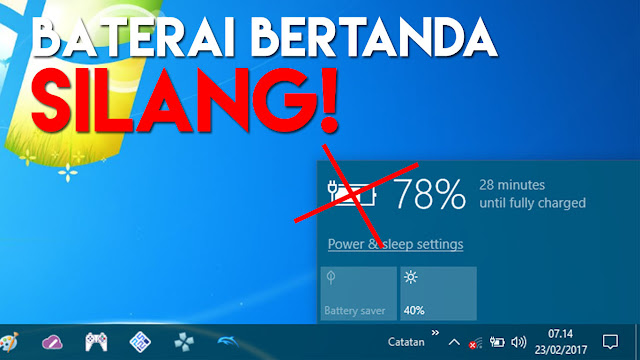
5 Cara AMPUH Menghilangkan Tanda Silang pada Baterai Laptop (fix)

Punya masalah laptop muncul tanda silang merah di indikator baterai? Pernahkah kamu mengalami keadaan di mana icon pada baterai laptop kesay...

Wednesday, April 7, 2021

Tutorial Membuat Jaringan LAN (Local Area Network) Terlengkap

[Kincaimedia.net]
Tutorial Membuat Jaringan LAN (Local Area Network) Untuk Warnet, Sekolah atau Perkantoran.

Langkah-Langkah Lengkap Membangun Jaringan Lan | Tutorial Lengkap Membangun Jaringan Lan | Pada Pembahasan Kali Ini kita Akan Membahas Tentang Tutorial Lengkap Membangun Jaringan LAN, Pernakah Anda Mendengar Tentang LAN(Local Area Network)? 
Tutorial Membuat Jaringan LAN (Local Area Network) Di Warnet / Perkantoran, Cara Membuat Jaringan LAN, Cara Membuat Jaringan LAN di perkantoran, Cara Membuat Jaringan LAN di sekolah, membuat jaringan LAN. Tutorial Membuat Jaringan LAN (Local Area Network) Untuk Warnet, Sekolah dan Perkantoran
LAN(Local Area Network) Adalah Jaringan Yang Berbasis Lokal,Yang Memiliki Batas Jarak Yang Tidak Terlalu Luas, Biasanya Hanya Mencakup Antar Ruangan Atau Didalam Gedung Itu Sendiri. Baca Selengkapnya..
Step by Step Tentang Tutorial Membangun Jaringan LAN Secara Lengkap :

1. Persiapan :
  • Siapkan Kabel UTP Yang Sudah Terpasang RJ45 Dengan Susunan Straight(Jika Menggunakan HUB)/Cross(Peer To Peer

  • Siapkan Hub/Switch Jika Ingin Menghubungkan Lebih Dari 2 Komputer
  • LAN Card Yang Sudah Terpasang Pada PC
  • 2 Unit/Lebih PC/Laptop
Jika Semua Persiapan Sudah Dipersiapkan,Sekarang Kita Masuk Ke Langkah-Langkah Menghubungkan Antara Komputer Satu Dengan Komputer Lainnya.


2. Tutorial :
  • Nyalakan Hub/Switch
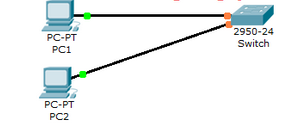
  • Hubungkan PC/Laptop Dengan Hub/Switch.Dengan Cara Colokan RJ45 Yang Sudah Tersambung Dengan Kabel UTP Pada Lan card Di PC/Laptop Dan Ujung Lainnya Colokan Pada Port RJ45 Pada Hub/Switch (Seperti Contoh Gambar Dibawah Ini).
 Tutorial Membuat Jaringan LAN (Local Area Network) Di Warnet / Perkantoran, Cara Membuat Jaringan LAN, Cara Membuat Jaringan LAN di perkantoran, Cara Membuat Jaringan LAN di sekolah, membuat jaringan LAN. Tutorial Membuat Jaringan LAN (Local Area Network) Untuk Warnet, Sekolah dan Perkantoran
  • Jika Lampu Indikator Hub Pada Nomor Port Yang Kita Hubungkan Dengan PC Sudah Menyala Dan Lampu Indikator Lan card Di PC Sudah Menyala Dan Berwarna Hijau/Orange,Berarti Sambungan Sudah Benar.
  • Kemudian Berikan/Isi Alamat IP(IP ADDRESS) Pada PC-PC Tersebut,Klik Start -> Control Panel -> Network And Sharing Center -> Klik Change Adapter Setting -> Klik Kanan Kartu Jaringan(Lan Card) Pilih Properties->Double Klik Internet Protocol Version 4,Lalu Isikan IP Address,Jika Komputer Satu Sudah Diberikan IP 192.168.1.1 Maka Komputer Lain Harus Diberikan IP 192.168.1.2-254
  • Lalu Lakukan Ping Untuk Menguji Koneksi Antara Komputer Satu Dengan Komputer Lain,Klik Start -> All Program -> Accessories -> Command Prompt,Lalu Ketik Pada Command Prompt "Ping Alamat IP Yang Ingin Di Panggil" [Enter] Tanpa Tanda Kutip,Contoh Anda Berada Pada Komputer Yang Beralamat IP 192.168.1.1 Maka Perintah Yang Anda Masukan Adalah "Ping 192.168.1.2" [Enter] Tanpa Tanda Kutip
Saat Melakukan Ping Jika Terdapat Pesan Repy From xxxxx bytes=32 time=1ms TTL56, Itu Berarti Komputer Sudah Saling terhubung. Semua tahap slesai.
Semoga Artikel Tentang Tutorial Membangun Jaringan Lan(Local Area Network) 

Tags : Tutorial Membuat Jaringan LAN (Local Area Network) Untuk Warnet, Sekolah dan Perkantoran.

Tuesday, April 6, 2021

5 Cara Memperbaiki dan Mengatasi Wifi Limited Windows

[Kincaimedia.net]
Jika Anda merupakan salah satu pengguna yang sering sekali terhubung menggunakan jaringan WiFi. Maka pasti Anda tidak jarang atau sering menemukan masalah limited pada WiFi. Seperti yang Anda ketahui bahwa Era nirkabel merupakan sebuah era primadona saat ini.
Memperbaiki dan Mengatasi Wifi Limited Windows
Sehingga tidak heran jika di mana-mana Anda akan menemukan atau bahkan dapat terhubung dengan mudah pada jaringan WiFi. Ketika Anda menggunakan WiFi baik personal maupun publik biasanya ada kalanya Anda akan mengalami di mana Anda tidak dapat melakukan browsing, download dan yang lainnya. Padahal pengguna lain yang termasuk dalam satu jaringan WiFi yang sama dengan Anda dapat bebas berselancar di internet.

Cara Memperbaiki dan Mengatasi Wifi Limited Windows

Pada kesempatan ini akan dibahas mengenai cara mengatasi WiFi limited di komputer atau laptop Windows 10.

Kemungkinan berbagai penyebab terjadinya WiFi limited pada Windows sangatlah banyak. Beberapa di antaranya yaitu penggunaan bandwidth yang mulai dibatasi, masalah konfigurasi IP Address perangkat Anda, router pada WiFi. Penyebab lainnya bisa berupa driver WiFi yang tidak kompatibel, pemblokiran oleh situs tertentu, atau bahkan perangkat Anda sendiri yang sedang mengalami masalah.

Oleh karena itulah di bawah ini merupakan cara-cara yang bisa Anda lakukan untuk mengatasi masalah WiFi limited di komputer atau laptop Windows 10

1. Restart Komputer

Cara pertama ini merupakan cara yang paling mudah untuk dilakukan. Terkadang, sebuah komputer akan mengalami kesalahan dalam sistem sehingga pada beberapa pengaturan akan diubah secara otomatis. Walaupun cara ini kadang dianggap sepele atau dipandang sebelah mata, namun Anda tidak boleh tidak menghiraukannya. Cobalah untuk merestart komputer Anda, jika cara ini tidak berhasil, maka silakan coba cara berikutnya.

2. Disconnect Network

Terjadi wifi limited maka cobalah cara kedua ini. Pada cara ini Anda akan melakukan pemutusan terhadap jaringan Wi-Fi untuk sementara kemudian menghubungkannya kembali. Hampir sama dengan cara pertama, meskipun terlihat sepele namun cara ini benar-benar bekerja pada beberapa kasus.

3. Konfigurasi IP Address dan DNS Server Address Otomatis

Pada beberapa komputer biasanya memiliki konfigurasi IP Address dan juga DNS server Address yang masih manual. Sehingga para penggunanya harus memasukkan sendiri alamat IP dan DNS. Hal ini sebenarnya tidak menjadi masalah besar jika selama Anda mengetahui dan juga mengisi IP provider yang akan Anda gunakan dengan benar.

4. Konfigurasi Netsh

Terjadi wifi limited maka bisa coba cara keempat ini. Anda akan melakukan konfigurasi netsh pada command prompt. Netsh ini sendiri merupakan sebuah tools bawaan dari OS Windows itu sendiri yang dapat Anda gunakan untuk melakukan konfigurasi terhadap jaringan komputer. Untuk dapat menggunakannya, maka Anda harus menggunakan command prompt sebagai administrator.

5. Uninstall Device Network Adapter

Pada cara uninstall device ini, maka semua informasi mengenai jaringan Wi-Fi seperti halnya nama, password, ip address dan lain sebagainya akan terhapus. Setelah melakukan uninstall device, langkah selanjutnya baru Anda bisa menginstall ulang device.

Inilah beberapa cara di atas yang dapat Anda coba untuk mengatasi permasalahan WiFi Limited. Pastikan juga bahwa Anda benar-benar berada dalam lingkup area Wi-Fi yang bersangkutan. Sekian artikel mengenai cara untuk mengatasai WiFi limited di komputer atau laptop Windows 10 Anda. Semoga artikel ini bermanfaat bagi Anda.

Download Multi SSH dan MMD FSS AlutSista Terbaru

[Kincaimedia.net]
Download Multi SSH Server dan MMD 2020 Terbaru Fast Response - Update kali ini adalah penyempurnaan dari Multi PLink sebelumnya, Untuk versi Multi PLink Rev ini ditambah beberapa fitur, seperti pilihan mode berapa plink yang ingin jalan, fitur routing, auto-reconnect bila ssh diskonek atau koneksi terputus, simple log tapi jelas, save config, Inject All Operator Terbaru dan fitur pendukung lainnya. Untuk penjelasan masing2 fitur dan cara penggunaannya nanti akan kita bahas.

Apa itu MMD (Mini Mobile Data) / MDMA (Mobile Data Monitoring Application)

MMD / MDMA adalah merupakan software untuk Koneksi Internet yang menggantikan software default / bawaan modem GSM contoh mobile partner, globe broadband, dan lain-lain.
  • SSH Configuration :
    • Host : isi dengan host/ip yang di dapat dari penyedia/penjual SSH, biasanya satu paket dengan port, username, dan passwordnya. asd
    • Port : isi dengan port (biasanya yang paling sering di-open port 443)
    • User : isi dengan username
    • Pass : isi dengan password
    • Checkbox “Route Host” : adalah fitur routing host. Jika dicheck/dicentang berarti kita mengaktifkan fiturnya, jika kita Start secara hidden host kita akan ter-routing otomatis.
  • Proxy Setting :
    • Proxy : isi dengan proxy. Jika suka pakai inject biasanya pasti 127.0.0.1 (localhost). Kalau mau pakai proxy dari penyedia free proxy juga bisa.
    • Port : isi dengan port si proxy. Kalau suka pakai inject istilah gaulnya “Listen Port”
    • CheckBox “Enable Proxy” : kalau dicheck/dicentang artinya kita ingin pakai settingan proxy tsb, kalau di-uncheck berarti tanpa via proxy alias direct.
  •  
  • Route Setting :
    • CheckBox “Enable Route Del” : kalau diaktifkan akan menghapus routing sesuai dengan isi yang ada di textboxnya. Route Del 0.0.0.0 bisa untuk menggantikan “un-check default gateway” pada settingan dial-up modem. Jika tombol Stop ditekan nanti otomatis akan dikembalikan routing systemnya seperti semula.
    • CheckBox “Enable Route Add” : kalau diaktifkan dia akan merouting otomatis ip yang ada di textbox. Fitur itu bisa digunakan bila ada kalanya harus me-routingkan ip isp agar ssh bisa konek.
  •  
  • Operation :
    • Start : untuk memulai menjalankannya sesuai dengan setting yang ada
    • Stop : untuk menghentikan semua proses yang telah berjalan
    • Save : untuk menyimpan settingan
    • Hide : menyembunyikan ke taskbar
    • Exit
  •  
  • Progressing Log :
    • Log “1001 OK” artinya ssh sukses terkoneksi. Kalau pakai Mode 12 Plink, maka 1001-1012 OK.
    • Log “Denied !” berarti ssh gagal terkoneksi karena kesalahan username atau passwordnya. Hubungi yang jual SSH.
    • Log “Error !” artinya ssh gagal terkoneksi karena koneksi terputus, bisa koneksi modem yang putus, atau host ssh yang bermasalah/mati, dsb. Saat “Error !” otomatis fitur auto reconnect ssh bekerja dengan interval tertentu sampai ssh sukses terkoneksi. AutoReConnect akan berhenti bekerja saat tombol stop atau exit ditekan.

Berikut ini adalah MMD terbaru 2020 yang mungkin tidak akan ketinggalan peminat hingga 2020, ini adalah MMD yang mendukung di semua merek dan tipe modem, selain itu MDMA terbaru 2020 ini juga support di semua operator.
download mmd semua modem
Download Multi SSH & MMD
MMD Semua Modem.rar
    Tag : mmd 4g lte, mmd terbaru 2020, mmd download windows, download mdma terbaru 2020.

    Fungsi Fungsi Client Server dalam Jaringan Komputer

    [Kincaimedia.net]
    Fungsi Fungsi Client Server dalam Jaringan Komputer
    Dalam konteks basis data, client mengatur interface berfungsi sebagai workstation tempat menjalankan aplikasi basis data. Client menerima permintaan pemakai, memeriksa sintaks dan generate kebutuhan basis data dalam SQL atau bahasa yang lain. Kemudian meneruskan pesan ke server, menunggu response dan bentuk response untuk pemakai akhir. Server menerima dan memproses permintaan basis data kemudian mengembalikan hasil ke client.

    Proses-proses ini melibatkan pemeriksaan autorisasi, jaminan integritas, pemeliharaan data dictionary dan mengerjakan query serta proses update. Selain itu juga menyediakan kontrol terhadap concurrency dan recovery.
    Ada beberapa keuntungan jenis arsitektur ini adalah :
    • Memungkinkan akses basis data yang besar
    • Menaikkan kinerja
    • Jika client dan server diletakkan pada komputer yang berbeda kemudian CPU yang berbeda dapat memproses aplikasi secara paralel. Hal ini mempermudah merubah mesin server jika hanya memproses basis data.
    • Biaya untuk hardware dapat dikurangi
    • Hanya server yang membutuhkan storage dan kekuatan proses yang cukup untuk menyimpan dan mengatur basis data
    • Biaya komunikasi berkurang
    • Aplikasi menyelesaikan bagian operasi pada client dan mengirimkan hanya bagian yang dibutuhkan untuk akses basis data melewati jaringan, menghasilkan data yang sedikit yang akan dikirim melewati jaringan
    • Meningkatkan kekonsistenan
    • Server dapat menangani pemeriksaan integrity sehingga batasan perlu didefinisikan dan validasi hanya di satu tempat, aplikasi program mengerjakan pemeriksaan sendiri
    • Map ke arsitektur open-system dengan sangat alami.


    Berikut ini adalah ringkasan fungsi client-server


    1. Client
    • Mengatur user interface
    • Menerima dan memeriksa sintaks input dari pemakai
    • Memproses aplikasi
    • Generate permintaan basis data dan memindahkannya ke server
    • Memberikan response balik kepada pemakai
    • Menyediakan akses basis data secara bersamaan
    • Menyediakan kontrol recovery

    2. Server
    • Menerima dan memproses basis data yang diminta dari client
    • Memeriksa autorisasi
    • Menjamin tidak terjadi pelanggaran terhadap integrity constraint
    • Melakukan query/pemrosesan update dan memindahkan response ke client
    • Memelihara data dictionary


    3. Aplikasi client server
    Istilah arsitektur mengacu pada desain sebuah aplikasi, atau dimana komponen yang membentuk suatu system ditempatkan dan bagaimana mereka berkomunikasi.

    Pengertian Client Server Dan Type Client Server

    [Kincaimedia.net]
    Pengertian Client Server Dan Type Client Server

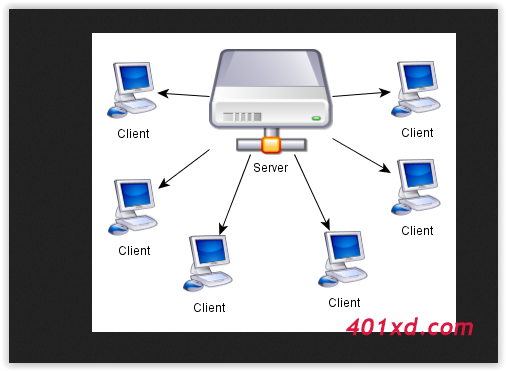
    Client merupakan sembarang sistem atau proses yang melakukan suatu permintaan data atau layanan ke server sedangkan server ialah, sistem atau proses yang menyediakan data atau layanan yang diminta olehclient.

    Client-Server adalah pembagian kerja antara server dan client yg mengakses server dalam suatu jaringan. Jadi arsitektur client-server adalah desain sebuah aplikasi terdiri dari client dan server yang saling berkomunikasi ketika mengakses server dalam suatu jaringan.

    Sistem client server didefinisikan sebagai sistem terdistribusi, tetapi ada beberapa perbedaan karakteristik yaitu :
    1. Servis (layanan)

    • Hubungan antara proses yang berjalan pada mesin yang berbeda
    • Pemisahan fungsi berdasarkan ide layanannya
    •  Server sebagai provider, client sebagai konsumen

    2. Sharing resources (sumber daya): Server bisa melayani beberapa client pada waktu yang sama, dan meregulasi akses bersama untuk share sumber daya dalam menjamin konsistensinya.


    3. Asymmetrical protocol (protokol yang tidak simetris ): Many-to-one relationship antara client dan server.Client selalu menginisiasikan dialog melalui layanan permintaan, dan server menunggu secara pasif request dari client.


    4. Transparansi lokasi: Proses yang dilakukan server boleh terletak pada mesin yang sama atau pada mesin yang berbeda melalui jaringan.Lokasi server harus mudah diakses dari client.

    5. Mix-and-Match : Perbedaan server client platforms


    6. Pesan berbasiskan komunikasi; Interaksi server dan client melalui pengiriman pesan yang menyertakan permintaan dan jawaban.


    7. Pemisahan interface dan implementasi: Server bisa diupgrade tanpa mempengaruhi client selama interface pesan yang diterbitkan tidak berubah.

    • Client Server System
    • Client / Server Application
    Artikel Terkait : Fungsi Fungsi Client Server dalam Jaringan Komputer


    Perbedaan Tipe Client-Server 
    1.File Servers

    • File server vendors mengklaim bahwa mereka pertama menemukan istilah client-server.
    • Untuk sharing file melalui jaringan

    2.Database Servers

    • Client mengirimkan SQL requests sebagai pesan pada database server,selanjutnya hasil perintah SQL dikembalikan.
    • Server menggunakan kekuatan proses yang diinginkan untuk menemukan data yang diminta dan kemudian semua record dikembalikan pada client.

    3.Transaction Servers (Transaksi Server)

    • Client meminta remote procedures yang terletak pada server dengan sebuah SQL database engine.
    • Remote procedures ini mengeksekusi sebuah grup dari SQL statement
    • Hanya satu permintaan / jawaban yang dibutuhkan untuk melakukan transaksi

    4.Groupsware Servers

    • Dikenal sebagai Computer-supported cooperative working
    • Manajemen semi-struktur informasi seperti teks, image, , bulletin boards dan aliaran kerja
    • Data diatur sebagai dokumen

    5.Object Application Servers

    • Aplikasi client/server ditulis sebagai satu set objek komunikasi
    • Client objects berkomunikasi dengan server objects melalui Object Request Broker (ORB)
    • Client meminta sebuah method pada remote object

    6.Web Application Servers (Aplikasi Web Servers)

    • World Wide Web adalah aplikasi client server yang pertama yang digunakan untuk web.
    • Client dan servers berkomunikasi menggunakan RPC seperti protokol yang disebut HTTP.

    Tutorial Lengkap Mendaftar Akun VPS Cloudsigma Free Trial

    [Kincaimedia.net]

    Tutorial Lengkap Mendaftar Akun VPS Cloudsigma Free Trial

    Cloudsigma merupakan salahsatu penyedia VPS free trial dengan masa percobaaan selama 7 hari. Pendaftaran VPS Cloudsigma menggunakan 2 tahap verifikasi yang pertama verifikasi lewat email dan tahap yang kedua verifikasi lewat sms yang berisi kode verifikasi.

    Untuk mendaftarnya sebenarnya cukup mudah jika Anda tahu cara dan tips nya. Langsung saja disini admin akan memberikan tutorial mendaftar di Cloudsigma yang sederhana namun cukup efektif berikut tips beserta langkah-langkah nya.

    Penting :
    1. Cloudsigma tidak menerima pendaftar yang menggunakan akun email yang free seperti ymail, hotmail dsb. Jadi Anda harus menggunakan akun email premium atau webmail jika Anda mempunyai website pribadi.
    2. Jika Anda tidak mempunyai akun email premium/webmail silahkan login via Gmail saja (Klik logo gmail).
    3. Siapkan no handphone untuk verifikasi pendaftaran tahap 2 lewat sms, bisa menggunakan no hp indonesia (masih efektif).

    Langkah-Langkah Pendaftaran VPS Free trial di Cloudsigma :

    Pertama
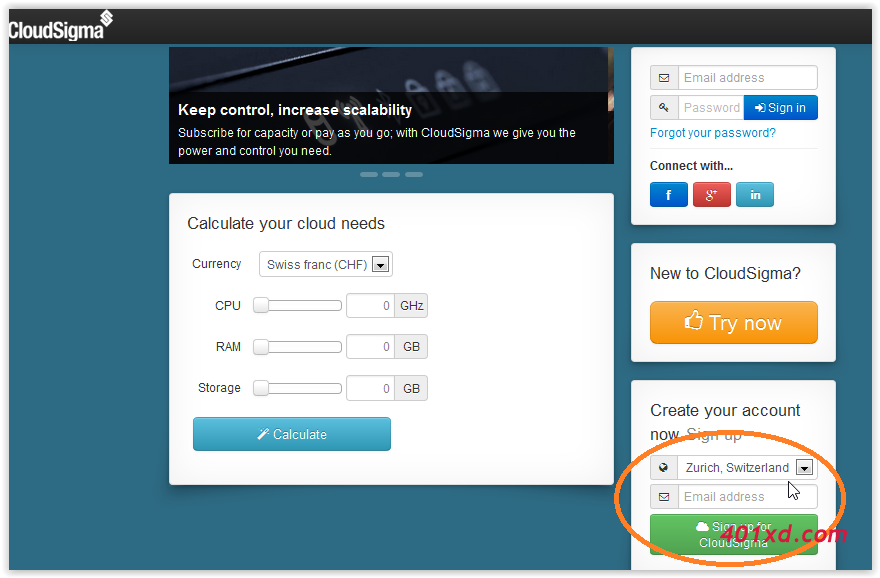
    1. Silahkan Anda mengunjungi halaman ini https://zrh.cloudsigma.com/ui/ untuk memulai pendaftaran.
    2. Pilih salahsatu lokasi data center yang tersedia Zurich (Swiss), Washington DC (US), Las Vegas (US).
    3. Selanjutnya masukan akun email anda, klik Sign up for Cloudsigma.

    Kedua
    1. Verifikasi akun pendaftaran cloudsigma, silahkan buka akun email yang sudah Anda daftarkan.
    2. Lakukan verifikasi lewat email sudah dikirim oleh pihak cloudsigma.
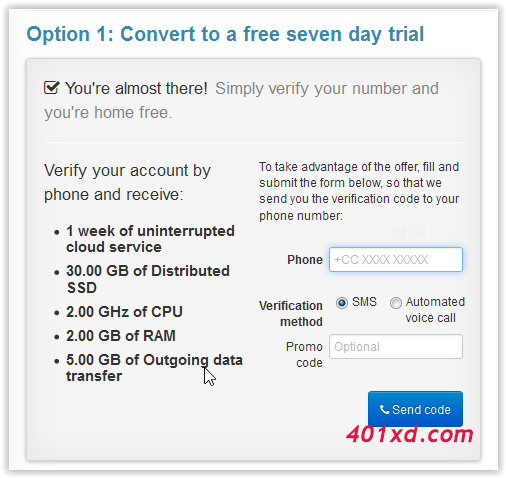
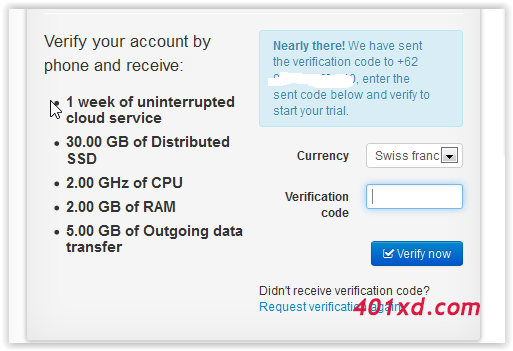
    3. Masukan nomor handphone Anda untuk verifikasi tahap 2 klik Send code.

    Segera cek handphone Anda karena kode verifikasi telah dikirimkan lewat sms oleh pihak cloudsigma, jika sudah didapat silahkan Anda masukan kode verifikasinya. klik Verify now.

    Jika Anda sudah sampai pada tahap ini, admin ucapkan selamat karena Anda sudah berhasil melakukan pendaftaran di Cloudsigma.
    Langkah selanjutnya Anda tinggal membuat server VPS nya

    Ketiga
    Membuat server VPS, klik Create a new server.

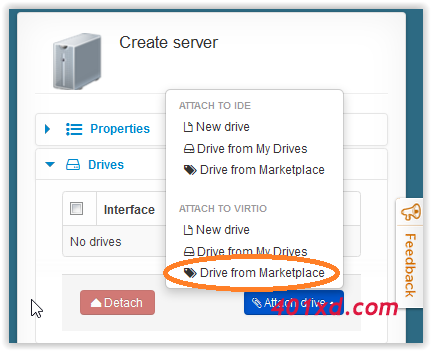
    Konfigurasi server VPSProperties: Isi nama server vpsDrives: Klik Attach drive (pilih OS yang akan digunakan)Network, Cost analysis, Advanced : Biarkan default.

    Lanjut klik Create
    Konfigurasi Drives/OS VPS
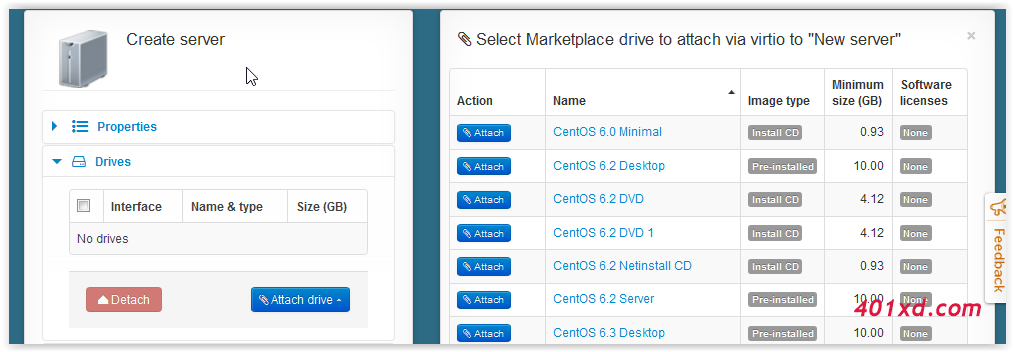
    Klik my drives, Attach drive->klik Driver from marketplace

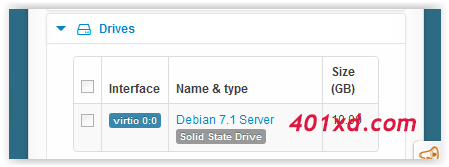
    Selanjutnya silahkan Anda pilih OS nya sesuai selera anda, admin sarankan pilih OS yang "pre-install".
    Lanjut klik attach
    Selesai !
    Jika server sudah dalam status running selanjutnya silahkan Anda login vps cloudsigma menggunakan program PuTTY, masukan IP public dan gunakan port default 22 pada vps anda.

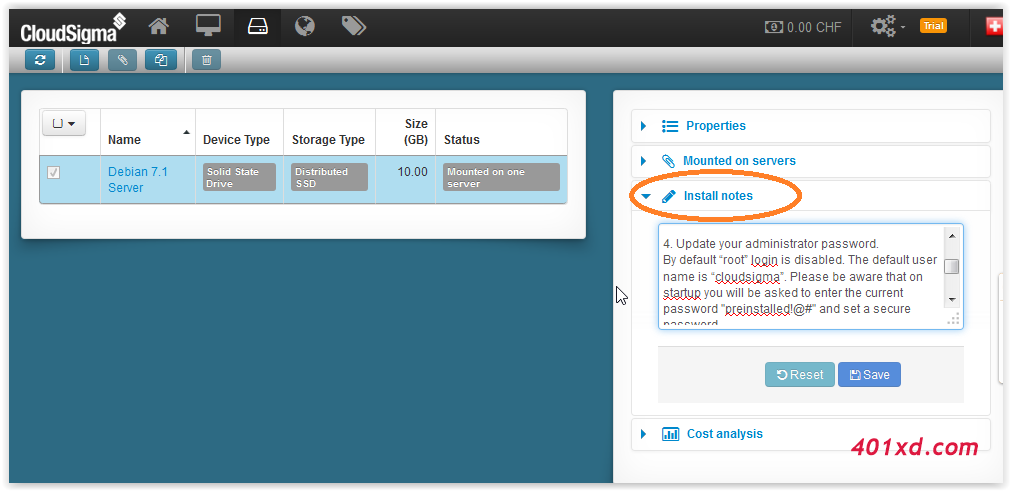
    Untuk mendapatkan user dan password default login vps cloudsigma, Anda bisa cari di bagian drive->install notes seperti gambar diatas. Disitu akan terlihat user dan password default yang dapat Anda gunakan untuk login ke server vps.

    Selamat mencoba, semoga Cara Mendaftar Akun VPS Cloudsigma Free Trial diatas bisa dimengerti dan bermanfaat bagi anda.

    Monday, April 5, 2021

    Cara Mudah Membuat Virtual Memory di Windows

    [Kincaimedia.net]
    Cara Mudah dan Sederhana Membuat Virtual Memory di Windows. Dengan adanya virtual memory, maka komputer yang mengalami kelebihan beban RAM akan ditangani. Fungsi dari virtual memory ini sendiri sebenarnya hampir sama dengan RAM yakni sebagai tempat penyimpanan data sementara saat aplikasi sedang berjalan.
    Membuat Virtual Memory di Windows
    Dengan demikian, maka virtual memory ini berperan sebagai RAM cadangan ketika RAM benar-benar sudah tidak mampu lagi menampung data dari semua aktivitas yang sedang berjalan. Sistem operasi ini akan menggunakan virtual memory dengan menyimpan data sementara ke dalam swapfile yang ada di hardisk.

    Oleh karena itu, Anda bisa membuat dan juga mengatur jumlah kapasitas virtual memory yang dapat Anda butuhkan. Hal ini dilakukan ketika komputer Anda mengalami kelebihan beban aktivitas yang sedang berjalan. Disini akan membahas mengenai cara membuat virtual memory di Windows.

    Berbeda halnya dengan RAM, maka virtual memory ini memiliki kecepatan yang relatif rendah jika dibandingkan dengan RAM. Hal ini dikarenakan sebenarnya virtual memory ini mengandalkan kecepatan hardisk.

    Sehingga, sudah bisa Anda pastikan bahwa RAM akan memiliki kecepatan yang jauh lebih cepat daripada virtual memory ini. Meskipun demikian, tapi virtual memory benar-benar sangat dibutuhkan oleh komputer yang memiliki RAM kecil namun aktivitas yang dijalankan melampaui ukuran RAM.

    Sebenarnya, setiap komputer itu telah mengatur secara otomatis virtual memory atau paging file dari semua drive yang dimiliki oleh setiap komputer. Namun, Anda disini dapat mengatur ukuran atau size virtual memory pada komputer Anda.

    Membuat Virtual Memory di Windows

    Berikut ini merupakan cara untuk membuat virtual memory atau pagefile.sys di komputer Windows Anda
    • Bukalah file explorer kemudian klik kanan pada This PC atau My Computer selanjutnya pilih Properties.
    • Setelah itu silakan pilih Advanced system settings.
    • Lalu pilih tab Advanced  kemudian pilih Settings.
    • Kemudian buka tab Advanced selanjutnya pilih Change.
    • Maka Anda akan mulai masuk ke dalam settingan virtual memory. Disini silakan uncheck box Automatically manage paging file size for all drives lalu pilih drive kemudian pilih opsi Custom size setelah itu isi initial size dan maximum size dalam ukuran MB terakhir klik Set. Sebaiknya pilihlah Drive selain C: agar performa kecepatan komputer Anda tidak sama lambatnya.
    • Ukuran paging file size yang telah diatur akan terlihat pada driveAnda pilih selanjutnya silakan klik OK.
    • Komputer akan membutuhkan restart, kemudian klik OK.
    • Setelah itu klik OK kembali.
    • Selanjutnya klik Restart Now untuk merestart komputer Anda dan proses untuk membuat virtual memory selesai.

    Mudah bukan cara untuk membuat virtual memory di Windows. Jika Anda ingin komputer Anda bisa memiliki performa yang baik dengan kecepatan yang tinggi. Maka sebaiknya Anda bisa meng-upgrade RAM yang lebih besar saja.

    Namun sebaliknya, jika Anda tidak terlalu membutuhkan RAM yang besar dan juga tidak sering menjalankan aktivitas ataupun aplikasi yang besar. Maka Anda dapat memanfaatkan virtual memory ini sebagai sebuah alternatif Anda dalam mengurangi beban RAM pada komputer Anda. Inilah mengenai cara untuk membuat virtual memory di Windows. Semoga artikel ini bermanfaat bagi Anda.

    Arsitektur aplikasi Client-Server Beserta Kelebihan dan Kekurangan

    [Kincaimedia.net]
    Arsitektur aplikasi Client-Server Beserta Kelebihan dan Kekurangan
    Istilah arsitektur mengacu pada desain sebuah aplikasi, atau dimana komponen yang membentuk suatu system ditempatkan dan bagaimana mereka berkomunikasi.

    Macam-macam arsitektur aplikasi Client-Server beserta kelebihan dan kekurangannya yaitu:
    Arsitektur aplikasi Client-Server Beserta Kelebihan dan Kekurangan
    1. Standalone (one-tier)
    Pada arsitektur ini semua pemrosesan dilakukan pada mainframe. Kode aplikasi, data dan semua komponen sistem ditempatkan dan dijalankan pada host. Walaupun computer client dipakai untuk mengakses mainframe, tidak ada pemrosesan yang terjadi pada mesin ini, dan karena mereka “dump- client” atau “dump-terminal”. 

    Tipe model ini, dimana semua pemrosesan terjadi secara terpusat, dikenal sebagai berbasis-host. Sekilas dapat dilihat kesalahan pada model ini. Ada dua masalah pada komputasi berbasis host: Pertama, semua pemrosesan terjadi pada sebuah mesin tunggal, sehingga semakin banyak user yang mengakses host, semakin kewalahan jadinya. Jika sebuah perusahaan memiliki beberapa kantor pusat, user yang dapat mengakses mainframe adalah yang berlokasi pada tempat itu, membiarkan kantor lain tanpa akses ke aplikasi yang ada.

    Pada saat itu jaringan sudah ada namun masih dalam tahap bayi, dan umumnya digunakan untuk menghubungkan terminal dump dan mainframe. Namun keterbatasan yang dikenakan pada user mainframe dan jaringan telah mulai dihapus.


    Keuntungan arsitektur standalone (one-tier) :
    • Sangat mudah
    • Cepat dalam merancang dan mengaplikasikan

    Kelemahan arsitektur standalone (one-tier) :
    • Skala kecil
    • Susah diamankan
    • Menyebabkan perubahan terhadap salah satu komponen diatas tidak mungkin dilakukan, karena akan mengubah semua bagian.
    • Tidak memungkinkan adanya re-usable component dan code.
    • Cepat dalam merancang dan mengaplikasikan.


    2. Client/Server (two tier)
    Dalam model client/server, pemrosesan pada sebuah aplikasi terjadi pada client dan server. 
    Client/server adalah tipikal sebuah aplikasi two-tier dengan banyakclient dan sebuah server yang dihubungkan melalui sebuah jaringan.
    Aplikasi ditempatkan pada computer client dan mesin database dijalankan pada server jarak-jauh. Aplikasi client mengeluarkan permintaan ke database yang mengirimkan kembali data ke client-nya.
    Model Two-tier terdiri dari tiga komponen yang disusun menjadi dua lapisan : client (yang meminta serice) dan server (yang menyediakan service).


    Tiga komponen tersebut yaitu :
    1. User Interface. Adalah antar muka program aplikasi yang berhadapan dan digunakan langsung oleh user.
    2. Manajemen Proses.
    3. Database. Model ini memisahkan peranan user interface dan database dengan jelas, sehingga terbentuk dua lapisan.

    Kelebihan dari model client/server :
    • Mudah
    • Menangani Database Server secara khusus
    • Relatif lebih sederhana untuk di develop dan diimplementasikan.
    • Lebih cocok diterapkan untuk bisnis kecil.
    Server database berisi mesin database, termasuk tabel, prosedur tersimpan, dan trigger (yang juga berisi aturan bisnis). Dalam system client/server, sebagian besar logika bisnis biasanya diterapkan dalam database.


    Server database manangani :
    • Manajemen data
    • Keamanan
    • Query, trigger, prosedur tersimpan
    • Penangan kesalahan
    Arsitektur client/server merupakan sebuah langkah maju karena mengurangi beban pemrosesan dari komputer sentral ke computer client. Ini berarti semakin banyak user bertambah pada aplikasi client/server, kinerja server file tidak akan menurun dengan cepat. Dengan client/server user dair berbagai lokasi dapat mengakses data yang sama dengan sedikit beban pada sebuah mesin tunggal.
    Namun masih terdapat kelemahan pada model ini. Selain menjalankan tugas-tugas tertentu, kinerja dan skalabilitas merupakan tujuan nyata dari sebagian besar aplikasi.


    Kekurangan dari model client/server :
    • Kurangnya skalabilitas
    • Koneksi database dijaga
    • Tidak ada keterbaharuan kode
    • Tidak ada tingkat menengah untuk menangani keamanan dan transaksi skala kecil.
    • Susah di amankan.
    • Lebih mahal.


    3. Three Tier
    Arsitektur Three Tier merupakan inovasi dari arsitektur Client Server. Pada arsitektur Three Tier ini terdapat Application Server yang berdiri di antara Client dan Database Server. Contoh dari Application server adalah IIS, WebSphere, dan sebagainya.

    Application Server umumnya berupa business process layer, dimana bisa didevelop menggunakan PHP, ASP.Net, maupun Java. Sehingga kita menempatkan beberapa business logic kita pada tier tersebut. Arsitektur Three Tier ini banyak sekali diimplementasikan dengan menggunakan Web Application. Karena dengan menggunakan Web Application, Client Side (Komputer Client) hanya akan melakukan instalasi Web Browser. Dan saat komputer client melakukan inputan data, maka data tersebut dikirimkan ke Application Server dan diolah berdasarkan business process-nya. Selanjutnya Application Server akan melakukan komunikasi dengan database server.

    Biasanya, implementasi arsitektur Three Tier terkendala dengan network bandwidth. Karena aplikasinya berbasiskan web, maka Application Server selalu mengirimkan Web Application-nya ke computer Client. Jika kita memiliki banyak sekali client, maka bandwidth yang harus disiapkan akan cukup besar, Sedangkan network bandwidth biasanya memiliki limitasi. Oleh karena itu biasanya, untuk mengatasi masalah ini, Application Server ditempatkan pada sisi client dan hanya mengirimkan data ke dalam database server. Konsep model three-tier adalah model yang membagi fungsionalitas ke dalam lapisan-lapisan, aplikasiaplikasi mendapatkan skalabilitas, keterbaharuan, dan keamanan.


    Kelebihan arsitektur Three Tier :
    • Segala sesuatu mengenai database terinstalasikan pada sisi server, begitu pula dengan pengkonfigurasiannya. Hal ini membuat harga yang harus dibayar lebih kecil.
    • Apabila terjadi kesalahan pada salah satu lapisan tidak akan menyebabkan lapisan lain ikut salah
    • Perubahan pada salah satu lapisan tidak perlu menginstalasi ulang pada lapisan yang lainnya dalam hal ini sisi server ataupun sisi client.
    • Skala besar.
    • Keamanan dibelakang firewall.
    • Transfer informasi antara web server dan server database optimal.
    • Komunikasi antara system-sistem tidak harus didasarkan pada standart internet, tetapi dapat menggunakan protocol komunikasi yang lebvih cepat dan berada pada tingkat yang lebih rendah.
    • Penggunaan middleware mendukung efisiensi query database dalam SQL di pakai untuk menangani pengambilan informasi dari database.

    Kekurangan arsitekture Three Tier :
    • Lebih susah untuk merancang
    • Lebih susah untuk mengatur
    • Lebih mahal


    4. Multi Tier
    Arsitektur Multi Tier adalah suatu metode yang sangat mirip dengan Three Tier. Bedanya, pada Multi Tier akan diperjelas bagian UI (User Interface) dan Data Processing. Yang membedakan arsitektur ini adalah dengan adanya Business Logic Server. Database Server dan Bussines Logic Server merupakan bagian dari Data Processing, sedangkan Application Server dan Client/Terminal merupakan bagian dari UI. 
    Business Logic Server biasanya masih menggunakan bahasa pemrograman terdahulu, seperti COBOL. Karena sampai saat ini, bahasa pemrograman tersebut masih sangat mumpuni sebagai business process.

    Multi-tier architecture menyuguhkan bentuk three – tier yang diperluas dalam model fisik yang terdistribusi. Application server dapat mengakses Application server yang lain untuk mendapat data dari Data server dan mensuplai servis ke client Application.


    Kelebihan arsitektur Multi tier :
    • Dengan menggunakan aplikasi multi-tier database, maka logika aplikasi dapat dipusatkan pada middle-tier, sehingga memudahkan untuk melakukan control terhadap client-client yang mengakses middle server dengan mengatur seting pada dcomcnfg.
    • Dengan menggunakan aplikasi multi-tier, maka database driver seperti BDE/ODBC untuk mengakses database hanya perlu diinstal sekali pada middle server, tidak perlu pada masing-masing client.
    • Pada aplikasi multi-tier, logika bisnis pada middle-tier dapat digunakan lagi untuk mengembangkan aplikasi client lain,sehingga mengurangi besarnya program untuk mengembangkan aplikasi lain. Selain itu meringankan beban pada tiap-tiap mesin karena program terdistribusi pada beberapa mesin.
    • Memerlukan adaptasi yang sangat luas ruang lingkupnya apabila terjadi perubahan sistem yang besar.

    Kekurangan arsitektur Multi tier :
    • Program aplikasi tidak bisa mengquery langsung ke database server, tetapi harus memanggil prosedur-prosedur yang telah dibuat dan disimpan pada middle-tier.
    • Lebih mahal

    Keunggulan client server
    • Kecepatan akses lebih tinggi
    • Sistem keamanan & administrasi lebih baik
    • Sistem backup data lebih baik


    Kelemahan Client/Server
    • Biaya lebih mahal
    • Dibutuhkan komputer dengan spesifikasi khusus untuk menjadi server
    • Ketergantungan terhadap server, jika server terganggu maka keseluruhan jaringan terganggu

    Client server local & secara geografis

    Local Area Network (LAN)
    Local Area Network (LAN) adalah sejumlah komputer yang saling dihubungkan bersama di dalam satu areal tertentu yang tidak begitu luas, seperti di dalam satu kantor atau gedung. Secara garis besar terdapat dua tipe jaringan atau LAN, yaitu jaringan Peer to Peer dan jaringan Client-Server. Pada jaringan peer to peer, setiap komputer yang terhubung ke jaringan dapat bertindak baik sebagai workstation maupun server. Sedangkan pada jaringan Client-Server, hanya satu komputer yang bertugas sebagai server dan komputer lain berperan sebagai workstation.


    Client server lokal
    Sedangkan LAN secara geografis maksudnya adalah local area network yang mencakup suatu gedung, bangunan dan lain-lain.


    Manfaat LAN.
    • Pertukaran file dapat dilakukan dengan mudah (File Sharing).
    • Pemakaian printer dapat dilakukan oleh semua client (Printer Sharing).
    • File-file data dapat disimpan pada server, sehingga data dapat diakses dari semua client menurut otorisasi sekuritas dari semua karyawan, yang dapat dibuat berdasarkan struktur organisasi perusahaan sehingga keamanan data terjamin.
    • File data yang keluar/masuk dari/ke server dapat di kontrol.
    • Proses backup data menjadi lebih mudah dan cepat.
    • Resiko kehilangan data oleh virus komputer menjadi sangat kecil sekali.
    • Komunikasi antar karyawan dapat dilakukan dengan menggunakan E-Mail & Chat.
    • Bila salah satu client/server terhubung dengan modem, maka semua atau sebagian komputer pada jaringan LAN dapat mengakses ke jaringan Internet atau mengirimkan fax melalui 1 modem.
    Kelebihan dan Kekurangan VPS Managed dan VPS Unmanaged yang harus Anda ketahui

    [Kincaimedia.net]
    Salah satu hal yang wajib agan sista pertimbangkan saat membeli VPS adalah jenis VPS apa yang akan agan sista beli, apakah VPS Managed atau VPS Unmanaged.
    Yang dimaksud dengan VPS managed sendiri adalah VPS yang sudah tingal pakai saja. Agan sista tidak perlu install A, B, C, D dan seterusnya untuk bisa menggunakan VPS tersebut sebagai web hosting misalnya, mail server, dns hosting dan lain sebagainya.

    Misalnya saja saat agan sista ingin menggunakannya untuk keperluan pembuatan web, maka agan sista harus menginsall dan mengkonfigurasi web server (nginx, apache dll), Database (mysql, maridb dll), PHP dan sebagainya. Begitupun saat agan sista ingin menggunakannya sebagai mail server, maka agan sista wajib menginstall dan mengkonfigurasi aplikasi seperti postfix, dovecot dan lain sebagainya.

    Cukup ribet Apalagi jika agan sista sebelumnya belum pernah mengutak-ngatik server sama sekali sebelumnya (terutama linux). Bisa-bisa nanti agan sista malah buang-buang uang buat beli VPS tapi VPSnya tidak digunakan sama sekali. Rugi dong kalau begitu jadinya.
    Rekomendasi VPS Kualitas Terbaik 2020
    Sebelum agan sista memutuskan untuk membeli VPS, sebaiknya agan sista pertimbangkan matang-matang dulu, apakah mau membeli VPS managed atau VPS unmanaged.
    Untuk mempermudah agan sista dalam menentukan pilihan jenis VPSnya, berikut admin akan berikan informasi kekurangan dan kelebihan VPS managed dan unmanaged yang harus Anda ketahui :
    VPS Managed
    • Kelebihan
      • Bisa langsung digunakan.
      • Simple dan mudah dioperasikan.
      • Biasanya disertai panel berbayar seperti Cpanel.
      • Tersedia layanan support siaga 24 jam jika VPS error.
    • Kekurangan
      • Harga mahal
      • Tidak bisa belajar sendiri cara mengutak-atik VPSnya.

    VPS Unmanaged
    • Kelebihan
      • Harga murah (sangat murah).
      • Cocok bagi yang suka belajar ngutak-ngatik VPS sendiri.
      • Bebas pilih dan install panel serta aplikasi sesuka hati.
    • Kekurangan
      • Ribet dan perlu kerja keras untuk install dan konfigurasi berbagai macam aplikasi
      • Jika ada error, cari tahu dan harus dibenerin sendiri. Kecuali jika VPS tidak bisa diakses, agan sista bisa minta bantuan ke seller.
    Demikianlah beberapa poin kekurangan dan kelebihan VPS Managed dan Unmanaged yang harus Anda ketahui. Jika agan sista belum menguasai bagaimana cara menggunakan dan mensetting VPS, sebaiknya pilih saja VPS managed. Akan tetapi jika agan sista sudah menguasai atau ingin belajar menggunakan dan setting VPS sendiri, silahkan agan sista pilih saja VPS Unmanaged.

    Jika agan sista mau membeli VPS, selain harus memperhatikan jenis VPS seperti yang yang dijelaskan diatas, agan sista juga harus memperhatikan hal-hal lain seperti spesifikasi, sistem operasi serta lokasi server VPSnya. Jangan salah loh, lokasi server VPS dapat mempengaruhi speed VPSnya.

    Sunday, April 4, 2021

    Cara Menambah Pertanyaan Keamanan di Windows 10

    [Kincaimedia.net]
    Cara Mudah Menambahkan Pertanyaan Keamanan di Lokal Akun di Windows 10. Siapa yang tidak mengenal dengan Windows. Salah satu sistem operasi yang biasa digunakan oleh banyak orang terutama di Indonesia. Beberapa tahun belakangan ini, Microsoft sebagai pengembang dari Windows OS juga telah berhasil mengeluarkan versi terbarunya yaitu Windows 10.

    Windows 10 ini memberikan banyak penawaran fitur-fitur canggih pada para penggunanya. Salah satunya yaitu menyediakan pengaturan yang mendukung komputer Anda yang lebih personal, seperti adanya sistem login menggunakan akun pengguna. Disini terdapat 2 jenis akun pengguna yang dapat Anda terapkan pada Windows 10 ini yaitu akun lokal dan akun Microsoft.

    Jenis akun lokal ini telah memiliki pengaturan yang sama seperti versi Windows sebelumnya. Yang mana akun ini hanya dapat Anda gunakan di satu komputer saja. Sedangkan untuk akun Microsoft diketahui sebagai global user account yang telah dikenalkan pada Windows 8. Yang mana penyimpanan profil tersinkronisasi sehingga dapat Anda akses di berbagai perangkat yang berbeda.
    Menambah Pertanyaan Keamanan di Windows 10
    Disini akan dibahas mengenai pertanyaan keamanan yang berkaitan dengan lokal akun di Windows 10. Dengan adanya pertanyaan keamanan ini, maka Anda akan merasa aman ketika hendak login ke sistem Windows dan juga membantu Anda ketika lupa password tersebut.

    Menambah Pertanyaan Keamanan Lokal Akun di Windows 10

    Untuk meningkatkan keamanan, maka Windows 10 kini telah menghadirkan fitur terbarunya yaitu menambahkan pertanyaan keamanan bagi para penggunanya yang ingin login ke sistem Windows menggunakan lokal akun. Hal ini bertujuan untuk memastikan opsi lain ketika para pengguna lupa kata sandi akun tersebut.

    Berikut ini beberapa cara atau langkah mudah untuk menambahkan pertanyaan keamanan
    • Silakan Anda masuk ke menu Settings terlebih dahulu.
    • Kemudian pilihlah menu Accounts.
    • Langkah selanjutnya untuk menambahkan pertanyaan keamanan yaitu klik pada sub menu Sign-in options, lalu dibagian panel sebelah kanan terdapat menu Password, kemudian pilih opsi Update your security questions.
    • Nantinya akan muncul pop-up yang akan meminta Anda untuk melakukan verifikasi akun. Verifikasi dengan memasukkan kata sandi lokal akun yang telah Anda gunakan sebelumnya. Kemudian klik OK.
    • Pada tahap inilah, maka Windows meminta Anda untuk memilih 3 dari 6 pertanyaan keamanan yang telah disediakan dan juga memberikan jawaban atas pertanyaan yang sudah dipilih. Selanjutnya, klik Finish untuk menyimpan penambahan tersebut.
    • Sebaiknya, Anda memilih pertanyaan keamanan dan juga menjawab pertanyaan tersebut tanpa ada orang lain yang mengetahuinya. Hal itu sangat berguna untuk lebih meningkatkan keamanan di lokal akun Anda dari orang yang tidak bertanggung jawab.
    • Akhirnya, Windows akan melakukan restart untuk bisa memulihkan akun Anda dan juga disertai dengan pertanyaan keamanan yang telah Anda tambahkan tadi.
    • Pertanyaan tersebut tidak bisa Anda modifikasi ataupun Anda belum bisa memberikan pertanyaan yang Anda inginkan sebagai pertanyaan keamanan lokal akun. Meskipun demikian, pertanyaan keamanan itu sangat diharapkan dapat membantu Anda kedepannya dalam mengatasi masalah lupa kata sandi dari lokal akun tersebut.

    Inilah beberapa penjelasan mengenai bagaimana langkah ataupun cara menambahkan pertanyaan keamanan pada lokal akun di Windows 10. Hal ini dilakukan supaya keamanan semua data Anda yang terdapat di dalam komputer bissa terjaga dengan aman. Semoga artikel tersebut bisa memberikan banyak manfaat bagi Anda Dan untuk lebih memahaminya, maka Anda dapat langsung mempraktekkannya. Sekian dan terimakasih.