Featured Post

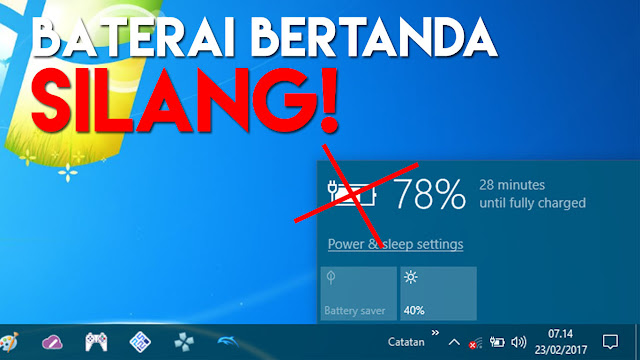
5 Cara AMPUH Menghilangkan Tanda Silang pada Baterai Laptop (fix)

Punya masalah laptop muncul tanda silang merah di indikator baterai? Pernahkah kamu mengalami keadaan di mana icon pada baterai laptop kesay...

Saturday, November 6, 2021

Fungsi-Fungsi Shortcut Keyboard Windows 8/8.1 Terlengkap

Daftar Fungsi-Fungsi Shortcut Keyboard pada Windows 8/8.1 Terlengkap dan Terbaru. Pintasan keyboard adalah tombol atau kombinasi tombol yang menyediakan cara alternatif untuk melakukan sesuatu yang biasanya Anda lakukan dengan mouse.
Shortcut Keyboard Windows 8/8.1

Fungsi Shortcut Keyboard Windows 8/8.1

The following table contains common keyboard shortcuts for Windows 8.1 and Windows RT 8.1.

Press this key

To do this

Ctrl + C (or Ctrl + Insert)

Copy the selected item

Ctrl + X

Cut the selected item

Ctrl + V (or Shift + Insert)

Paste the selected item

Ctrl + Z

Undo an action

Alt + Tab

Switch between open apps

Alt + F4

Close the active item, or exit the active app

Windows logo key  + L

Lock your PC or switch accounts

Windows logo key  + D

Display and hide the desktop

The following table contains new keyboard shortcuts that you can use in Windows.

Press this key

To do this

Windows logo key  + start typing

Search your PC

Ctrl + plus (+) or Ctrl + minus (-)

Zoom in or out of a large number of items, like apps pinned to the Start screen

Ctrl + scroll wheel

Zoom in or out of a large number of items, like apps pinned to the Start screen

Windows logo key‌  + C

Open the charms

In an app, open the commands for the app

Windows logo key  + F

Open the Search charm to search files

Windows logo key  + H

Open the Share charm

Windows logo key  + I

Open the Settings charm

Windows logo key  + K

Open the Devices charm

Windows logo key‌  + O

Lock the screen orientation (portrait or landscape)

Windows logo key‌  + Q

Open the Search charm to search everywhere or within an open app (if the app supports app search)

Windows logo key + S

Open the Search charm to search Windows and the web

Windows logo key‌  + W

Open the Search charm to search settings

Windows logo key‌  + Z

Show the commands available in the app

Note: You can also see some settings and options by going to the Settings charm when the app is open.

Windows logo key‌  + spacebar

Switch input language and keyboard layout

Windows logo key‌  + Ctrl + spacebar

Change to a previously selected input

Windows logo key‌  + Tab

Cycle through recently used apps (except desktop apps)

Windows logo key‌  + Ctrl + Tab

Cycle through recently used apps (except desktop apps)

Windows logo key‌  + Shift + Tab

Cycle through recently used apps (except desktop apps) in reverse order

Windows logo key‌  + Shift + period (.)

Snaps an app to the left

Windows logo key‌  + period (.)

Cycle through open apps

Esc

Stop or exit the current task

Windows logo key‌  + Ctrl + Shift + B

Wake PC from black or blank screen.

The following table contains general keyboard shortcuts in Windows.

Press this key

To do this

F1

Display Help

F2

Rename the selected item

F3

Search for a file or folder

F4

Display the address bar list in File Explorer

F5

Refresh the active window

F6

Cycle through screen elements in a window or on the desktop

F10

Activate the Menu bar in the active app

Alt + F4

Close the active item, or exit the active app

Alt + Esc

Cycle through items in the order in which they were opened

Alt + underlined letter

Perform the command for that letter

Alt + Enter

Display properties for the selected item

Alt + Spacebar

Open the shortcut menu for the active window

Alt + Left arrow

Back

Alt + Right arrow

Forward

Alt + Page Up

Move up one screen

Alt + Page Down

Move down one screen

Alt + Tab

Switch between open apps (except desktop apps)

Ctrl + F4

Close the active document (in apps that are full-screen and allow you to have multiple documents open simultaneously)

Ctrl + A

Select all items in a document or window

Ctrl + C (or Ctrl + Insert)

Copy the selected item

Ctrl + D (or Delete)

Delete the selected item and move it to the Recycle Bin

Ctrl + R (or F5)

Refresh the active window

Ctrl + V (or Shift + Insert)

Paste the selected item

Ctrl + X

Cut the selected item

Ctrl + Y

Redo an action

Ctrl + Z

Undo an action

Ctrl + plus (+) or Ctrl + minus (-)

Zoom in or out of a large number of items, like apps pinned to the Start screen

Ctrl + mouse scroll wheel

Change the size of desktop icons or zoom in or out of a large number of items, like apps pinned to the Start screen

Ctrl + Right arrow

Move the cursor to the beginning of the next word

Ctrl + Left arrow

Move the cursor to the beginning of the previous word

Ctrl + Down arrow

Move the cursor to the beginning of the next paragraph

Ctrl + Up arrow

Move the cursor to the beginning of the previous paragraph

Ctrl + Alt + Tab

Use the arrow keys to switch between all open apps

Ctrl + arrow key (to move to an item) + Spacebar

Select multiple individual items in a window or on the desktop

Ctrl + Shift with an arrow key

Select a block of text

Ctrl + Esc

Open Start

Ctrl + Shift + Esc

Open Task Manager

Ctrl + Shift

Switch the keyboard layout when multiple keyboard layouts are available

Ctrl + Spacebar

Turn the Chinese input method editor (IME) on or off

Shift + F10

Display the shortcut menu for the selected item

Shift with any arrow key

Select more than one item in a window or on the desktop, or select text within a document

Shift + Delete

Delete the selected item without moving it to the Recycle Bin first

Right arrow

Open the next menu to the right, or open a submenu

Left arrow

Open the next menu to the left, or close a submenu

Esc

Stop or leave the current task

The following table contains keyboard shortcuts that use the Windows logo key .

Press this key

To do this

Windows logo key + F1

Open Windows Help and Support

Windows logo key

Display or hide the Start screen

Windows logo key  + B

Set focus in the notification area

Windows logo key‌  + C

Open the Charms

Windows logo key  + D

Display and hide the desktop

Windows logo key  + E

Open File Explorer

Windows logo key  + F

Open the Search charm and search for files

Windows logo key  + H

Open the Share charm

Windows logo key  + I

Open the Settings charm

Windows logo key  + K

Open the Devices charm

Windows logo key  + L

Lock your PC or switch people

Windows logo key  + M

Minimize all windows

Windows logo key  + O

Lock device orientation

Windows logo key  + P

Choose a presentation display mode

Windows logo key  + Q

Open the Search charm to search everywhere or within the open app (if the app supports app search)

Windows logo key  + R

Open the Run dialog box

Windows logo key  + S

Open the Search charm to search Windows and the web

Windows logo key  + T

Cycle through apps on the taskbar

Windows logo key  + U

Open Ease of Access Center

Windows logo key  + V

Cycle through notifications

Windows logo key  + Shift + V

Cycle through notifications in reverse order

Windows logo key  + X

Open the Quick Link menu

Windows logo key  + Z

Show the commands available in an app

Note: You can also see some settings and options by going to the Settings charm when the app is open.

Windows logo key  + ,

Temporarily peek at the desktop

Windows logo key  + Pause

Display the System Properties dialog box

Windows logo key  + Ctrl + F

Search for PCs (if you're on a network)

Windows logo key  + Shift + M

Restore minimized windows on the desktop

Windows logo key  + number

Open the desktop and start the app pinned to the taskbar in the position indicated by the number. If the app is already running, switch to that app.

Windows logo key  + Shift + number

Open the desktop and start a new instance of the app pinned to the taskbar in the position indicated by the number

Windows logo key  + Ctrl + number

Open the desktop and switch to the last active window of the app pinned to the taskbar in the position indicated by the number

Windows logo key  + Alt + number

Open the desktop and open the Jump List for the app pinned to the taskbar in the position indicated by the number

Windows logo key  + Ctrl + Shift + number

Open the desktop and open a new instance of the app located at the given position on the taskbar as an administrator

Windows logo key  + Tab

Cycle through recently used apps (except desktop apps)

Windows logo key  + Ctrl + Tab

Cycle through recently used apps (except desktop apps)

Windows logo key  + Shift + Tab

Cycle through recently used apps (except desktop apps) in reverse order

Windows logo key  + Ctrl + B

Switch to the app that displayed a message in the notification area

Windows logo key  + Up arrow

Maximize the window

Windows logo key  + Down arrow

Remove current app from screen or minimize the desktop window

Windows logo key  + Left arrow

Maximize the app or desktop window to the left side of the screen

Windows logo key  + Right arrow

Maximize the app or desktop window to the right side of the screen

Windows logo key  + Home

Minimize all but the active desktop window (restores all windows on second stroke)

Windows logo key  + Shift + Up arrow

Stretch the desktop window to the top and bottom of the screen

Windows logo key  + Shift + Down arrow

Restore/minimize active desktop windows vertically, maintaining width

Windows logo key  + Shift + Left arrow or Right arrow

Move an app or window in the desktop from one monitor to another

Windows logo key  + Spacebar

Switch input language and keyboard layout

Windows logo key  + Ctrl + Spacebar

Change to a previously selected input

Windows logo key  + Enter

Open Narrator

Windows logo key  + Shift + period (.)

Cycle through open apps

Windows logo key  + period (.)

Cycle through open apps

Windows logo key  + /

Initiate IME reconversion

Windows logo key   + Alt + Enter

Open WindowsMedia Center

Windows logo key   + plus (+) or minus (-)

Zoom in or out using Magnifier

Windows logo key  + Esc

Exit Magnifier

The following table contains keyboard shortcuts that you can use in dialog boxes.

Press this key

To do this

F1

Display Help

F4

Display the items in the active list

Ctrl + Tab

Move forward through tabs

Ctrl + Shift + Tab

Move back through tabs

Ctrl + number (number 1–9)

Move to nth tab

Tab

Move forward through options

Shift + Tab

Move back through options

Alt + underlined letter

Perform the command (or select the option) that goes with that letter

Spacebar

Select or clear the check box if the active option is a check box

Backspace

Open a folder one level up if a folder is selected in the Save As or Open dialog box

Arrow keys

Select a button if the active option is a group of option buttons

Press this key

To do this

Alt + D

Select the address bar

Ctrl + E

Select the search box

Ctrl + F

Select the search box

Ctrl + N

Open a new window

Ctrl + W

Close the current window

Ctrl + mouse scroll wheel

Change the size and appearance of file and folder icons

Ctrl + Shift + E

Display all folders above the selected folder

Ctrl + Shift + N

Create a new folder

Num Lock + asterisk (*)

Display all subfolders under the selected folder

Num Lock + plus (+)

Display the contents of the selected folder

Num Lock + minus (-)

Collapse the selected folder

Alt + P

Display the preview pane

Alt + Enter

Open the Properties dialog box for the selected item

Alt + Right arrow

View the next folder

Alt + Up arrow

View the folder that the folder was in

Alt + Left arrow

View the previous folder

Backspace

View the previous folder

Right arrow

Display the current selection (if it's collapsed), or select the first subfolder

Left arrow

Collapse the current selection (if it's expanded), or select the folder that the folder was in

End

Display the bottom of the active window

Home

Display the top of the active window

F11

Maximize or minimize the active window

The following table contains keyboard shortcuts for working with items on the desktop taskbar.

Press this key

To do this

Shift + click a taskbar button

Open an app or quickly open another instance of an app

Ctrl + Shift + click a taskbar button

Open an app as an administrator

Shift + right-click a taskbar button

Show the window menu for the app

Shift + right-click a grouped taskbar button

Show the window menu for the group

Ctrl + click a grouped taskbar button

Cycle through the windows of the group

Press this key

To do this

Alt + Page Up

Move between apps from left to right

Alt + Page Down

Move between apps from right to left

Alt + Insert

Cycle through apps in the order that they were started

Alt + Home

Display the Start screen

Ctrl + Alt + Break

Switch between a window and full screen

Ctrl + Alt + End

Display the Windows Security dialog box

Ctrl + Alt + Home

In full-screen mode, activate the connection bar

Alt + Delete

Display the system menu

Ctrl + Alt + minus (-) on the numeric keypad

Place a copy of the active window, within the client, on the Terminal server clipboard (provides the same functionality as pressing Alt+Print Screen on a local PC)

Ctrl + Alt + plus (+) on the numeric keypad

Place a copy of the entire client window area on the Terminal server clipboard (provides the same functionality as pressing Print Screen on a local PC)

Ctrl + Alt + Right arrow

“Tab” out of the Remote Desktop controls to a control in the host app (for example, a button or a text box). Useful when the Remote Desktop controls are embedded in another (host) app.

Ctrl + Alt + Left arrow

“Tab” out of the Remote Desktop controls to a control in the host app (for example, a button or a text box). Useful when the Remote Desktop controls are embedded in another (host) app.

The following table contains keyboard shortcuts for working with the Help viewer.

Press this key

To do this

F3

Move the cursor to the search box

F10

Display the Options menu

Home

Move to the beginning of a topic

End

Move to the end of a topic

Alt + Left arrow

Move back to the previously viewed topic

Alt + Right arrow

Move forward to the next (previously viewed) topic

Alt + Home

Display the Help and Support home page

Alt + A

Display the customer support page

Alt + C

Display the Table of Contents

Alt + N

Display the Connection Settings menu

Ctrl + F

Search the current topic

Ctrl + P

Print a topic

The following table contains keyboard shortcuts for rearranging modern apps.

Note: Keep the Windows logo key pressed down continuously while you're rearranging apps, from the moment you enter rearrange mode and through all the various rearrange commands. When you're done rearranging, release your finger from the Windows logo key to select the current arrangement.

Press this key

To do this

Windows logo key  + . (period)

Enter rearrange mode and select apps or dividers across monitors

Windows logo key  + left arrow

Move app divider left

Windows logo key  + right arrow

Move app divider right

Windows logo key  + up arrow

Maximize app

Windows logo key  + down arrow

Close app

Windows logo key  + Esc

Exit rearrange mode

Kelebihan dan Kekurangan Google Chrome dibanding Mozilla Firefox

Tampilan (UI) Google Chrome terbaru, terlihat minimalis dan bersih dan cepat
Tampilan (UI) Google Chrome terbaru, terlihat minimalis dan bersih
Ini menurut pendapat pribadi sih, bahwa Google Chrome merupakan browser terbaik, paling ringan, dan paling responsif untuk sebuah aplikasi penjelajah internet pada perangkat komputer dan laptop.

Banyak sekali kelebihan yang di dapat jika menggunakan Google Chrome. Salah satunya yang paling kami sukai pada Google Chrome adalah keunggulan dalam hal peforma.

Bukan hanya itu saja.

Moto Google yang mengutamakan "kesederhanaan" juga di perlihatkan pada produk browser dari Google Inc ini. Hal itu terbukti pada User Interface dari Google Chrome terlihat minimalis dan bersih.

Sederhana, namun menyimpan "kemampuan" yang dapat di andalkan.

Browser terbaik, dari yang terbaik (menurut saya)

Beberapa waktu yang lalu, kami telah coba berbagai jenis browser gratis yang bertebaran di internet. Dan setelah melalui  uji coba sederhana, ternyata memang browser Chrome adalah pilihan yang paling tepat.

Untuk informasi tambahan, beberapa browser terbaik yang mampu di kalahkan oleh Google Chrome, sudah kami tuliskan pada artikel lain yang berjudul: 15 Posisi Browser Internet dari yang Terberat, Hingga yang Paling Ringan

Fitur unggulan Google Chrome (umum)

Seperti layaknya pada browser pada umumnya, Google Chrome tentu juga membawa fitur-fitur dasar yang cukup membantu. Beberapa di antaranya seperti:

  • Fitur pengolah tab yang lengkap
  • Search box yang simpel
  • Bookmark sync
  • Build in flash player (flash player bawaan)
  • Kemampuan membaca dokumen PDF
  • Incognito mode (mode penyamaran)
  • Pengelola tab dengan drag-drop.
  • Bookmark sync dengan akun Google.
  • Ekstensi yang lengkap dan banyak.
  • Browser profile.
  • Task manager.
  • Didukung Chromecast.
  • Cloud printing.
  • Dan lain-lain

Selain fitur fitur yang telah kami sebutkan di atas, tentu masih ada fitur tersembunyi yang lain yang tentu juga bermanfaat.

Kekurangan pada browser Google Chrome

Biar pun Google Chrome mendapat peringkat 1 (di dunia) dalam hal browser internet terbaik, namun bukan berarti browser ini sudah "sempurna" sebagai sebuah browser. (ciptaan manusia)

Dalam penggunaan sehari-hari, ada beberapa kelemahan yang kami rasakan pada Google Chrome. Beberapa di antaranya, sudah kami tuliskan di bawah...

1. Penggunaan RAM lebih besar

Dulu, penggunaan RAM pada Google Chrome aslinnya lebih kecil di banding Mozilla Firefox. Akan tetapi, lambat laun namun pasti, untuk Google Chrome yang "sekarang" ternyata memakan RAM yang cukup tinggi.

Tapi tunggu dulu, Jangan salah...

Biarpun penggunaan RAM Google Chrome relatif lebih besar di banding pesaingnya (Mozilla Firefox). Namun hal aneh yang terjadi malah, Google Chrome justru terasa lebih ringan dan responsif terhadap respon perintah.

Bukan bermaksud untuk terlalu mengagung-agungkan Google Chrome. Tapi memang hal itulah yang kami rasakan ketika membandingkan Google Chrome vs Mozilla Firefox.

Beda orang, mungkin akan beda rasa. Kalau menurutmu, gimana?

Mana browser yang lebih cepat?

Chrome, atau Firefox?

2. Proses penerjemahan bahasa kurang baik

Google Chrome telah menyediakan fitur penerjemah bahasa yang sebenarnya sudah cukup lengkap dan sangat membantu.

Meski demikian, tata bahasa yang dihasilkan oleh Google Translate ini masih tergolong berantakan, sehingga membuat kalimatnya menjadi agak aneh, dan justru malah mengundang tawa bagi pembacanya.

3. Masih ditemukannya BUG

Beberapa pakar ahli IT confidence mengungkapkan, bahwa pada Google Chrome sebenarnya masih terdapat sejumlah “benang merah” atau BUG.

Hal tersebut akan memungkinkan sewaktu-waktu terjadinya crash, ketika membuka halaman website.

4. Masih belum ada...

Hingga saat ini, masih belum ada kelemahan lain yang kami temukan pada Google Chrome, atau lebih tepatnya “belum pantas” untuk di tuliskan dalam artikel ini. (belum layak di tulis)

Download Google Chrome Standalone Full Offline Installer

Bagi kamu yang sedang mencari Installer Google Chrome versi Offline, dibawah ini sudah kami siapkan (file exe) yang siap di unduh. Tinggal pilih saja, sesuai spesifikasi komputermu.


File installer (exe) Google Chrome yang telah kalian download diatas dapat digunakan pada PC/laptop dengan sistem operasi Windows 10, Windows 7, Windows 8.1, dan Windows 8. (Windows XP juga masih bisa)

Catatan...

Ingat, poin-poin yang kami tuliskan di atas merupakan pendapat pribadi dari kami sendiri. Jadi wajar saja jika terdapat hal yang tidak sesuai/sependapat dengan kamu-kamu yang sedang membaca artikel ini.

Sekian...

Itulah artikel mengenai Kelebihan dan Kekurangan Google Chrome dibanding Mozilla Firefox. Semoga informasi yang kami tuliskan melalui artikel di atas bisa bermanfaat bagi kalian yang membacanya.

Mohon maaf jika ada salah kata,

Sampai jumpa di lain waktu.

Terima kasih

“Tolong bagikan ke teman kamu jika menurutmu ini bermanfaat”


Selain sebagai media informasi teknologi, kami juga berbagi artikel terkait bisnis kreator.

Friday, November 5, 2021

20 Tips Membeli Laptop Bekas yang BAGUS dan BERKUALITAS (✔)

Cara ini tergolong aman dalam membantu dapatkan kualitas laptop bekas terbaik dan murah spek tinggi
Cara ini bisa kamu lakukan dalam mengecek kondisi laptop bekas bagus atau tidak
Bagi sebagian orang, membeli laptop bekas adalah pilihan terbaik dalam upaya menghemat uang yang ada. Selain menghemat budget, terkadang juga bisa meberikan keuntungan jika pemilihannya TEPAT.

Ada beberapa alasan, mengapa orang memilih membeli laptop bekas di bandingkan membeli yang baru. Diantaranya yaitu:

  • Ingin dapatkan peforma maksimal, tapi dengan harga minimalis
  • Tidak sengaja mendapat tawaran laptop bekas, tapi bagus
  • Ingin berhemat uang/budget (terbatas)
  • Dan lain-lain

Apapun alasannya, membeli sebuah laptop bekas adalah pilihan yang paling tepat dan cerdas, jika kamu mampu melakukannya dengan efisien dan berhati-hati. (jangan sampai kena tipu)

Tips membeli & Pengecekan standar laptop bekas

Di bawah ini sudah kami tuliskan beberapa hal yang perlu diperhatikan saat membeli laptop bekas dan standar pengecekannya, agar tetap mendapatkan kualitas yang bagus dan tentu saja akan berpengaruh pada kenyamanan dalam penggunaannya sehari-hari.

Silahkan di baca sampai tuntas...

1. Cek harga pasaran, sebelum membeli

Hal pertama yang harus kamu lakukan adalah mengecek harga pasar dari laptop yang akan kamu beli. Silahkan bandingkan harga antara penjual 1 dengan yang lainnya.

Jangan sampai laptop bekas yang kamu beli itu terlalu mahal, atau tidak sebanding dengan nilai uang yang kamu keluarkan. Tentu ada alasan khusus kenapa harus memilih beli laptop berstatus “second” bukan?

Pilihlah penjual yang memberikan kondisi barang terbaik yang ada, namun tetap dengan harga yang terlihat masuk akal.

Intinya, jangan beli jika laptop tersebut di atas harga pasaran yang ada saat itu. Maka di sinilah proses tawar menawar itu berperan sangat penting.

Terlalu mahal JANGAN, tapi kalau lebih murah BOLEH. (tergantung keadaan)

2. Periksa kelengkapan standart laptop

Pada nomor 2 ini, bagi kamu yang sudah menemukan penjual laptop yang paling tepat. (cocok di barang, cocok di harga)

Setelah semuanya di rasa PAS, silahkan untuk bertemu langsung dengan penjualnya. Inilah alasan saya, mengapa menyarankan kamu untuk membeli laptop bekas secara offline saja. (lebih aman)

Dengan pembelian secara Offline, maka kamu bisa melakukan standart pengecekan barangnya secara langsung, tanpa harus was-was barang tidak datang, barang fiksi, dan lain sebagainya.

Untuk pembelian offline biasanya dilakukan dengan sistem COD (Cash on Delivery), kalau waktu dan tempatnya memungkinkan.

Dan jika terpaksa harus Online (barang dikirim), pilihlah penjual yang sudah memiliki nama (brand) yang cukup besar dan terpercaya. (JD.id, LAZADA, dll)

3. Periksa kondisi body / casing

Hal paling awal ketika melakukakan pengecekan standart laptop bekas itu adalah, lihatlah kondisi fisik dari body atau casing-nya terlebih dahulu.

Sebab, pandangan pertama itu PENTING.

Untuk laptop yang kondisinya masih tergolong mulus, dapat kita asumsikan bahwa pemakaian dari pengguna pertama cukup baik dan mengerti tata cara dalam merawat sebuah laptop.

Sebaliknya, jika kondisi laptop sudah agak kusut, kotor, dan minus fisik lainnya, maka perlu di lakukannya pengecekan lanjutan yang lebih serius.

Lanjut ke nomor berikutnya... (nomor 4)

4. Periksa kondisi layar

Setelah melihat kondisi fisik dari body / casing laptop, selanjutnya cek bagian terpenting, yaitu Layar / Display.

Periksalah bagian layar ini, apakah gambar yang di hasilkan masih bisa terlihat normal dan jelas. Jangan sampai ada minus layar bergaris, dead pixel, bintik-bintik, buram dan lainnya.

Cobalah untuk menggoyang-goyangkan layar dengan perlahan, karena layar yang sudah agak rusak, biasanya akan memberikan respon blank, warna putih, dan bergelombang jika di goyangkan sedikit saja.

Menurut pengalaman, biasanya seperti itu. (walaupun blm pasti)

5. Periksa tombol-tombol keyboard

Selanjutnya, cek pada bagian keyboard laptop tersebut.

Pada bagian keyboard ini, tugas kamu adalah menguji seluruh tombol yang ada pada keyboard laptop bekas tersebut. Mulai dari tombol A - Z, 0 - 9, F1 - F12, Tab, Caps Lock, Ctrl, Fn, Alt, Delete, Enter, dll.

Intinya, cek semua tombol yang ada.

Nah seumpama ada tombol yang tidak berfungsi, tanyalah kepada si penjual untuk negosiasi ulang soal harga. Atau jika kamu tidak sreg dengan kondisi tersebut, bisa pilih laptop bekas yang lainnya. (pilihan ada di tanganmu)

Memang bisa sih, alternatif lain menggunakan keyboard eksternal dalam menanggulangi masalah ini. Tapi, saran kami mending tidak usah, sebab akan sangat merepotkan.

Selain itu, menggunakan keyboard aksternal akan mengurangi tingkat mobilitasnya sebagai sebuah perangkat laptop yang seharusnya bisa di bawa kemana-mana. (itu laptop apa komputer?)

6. Periksa touchpad laptop

Setelah keyboard, selanjutnya adalah bagian Touch Pad.

Touchpad merupakan salah satu komponen penting yang harus ada pada sebuah laptop. Jika komponen ini di hilangkan/tidak berfungsi, maka penggunaan sehari-hari pun akan terganggu.

Cobalah untuk menggeser-geser jarimu pada touch pada laptop yang akan kamu beli. Jika masih terasa nyaman dan berfungsi normal, maka bisa di katakan laptop tersebut dalam kondisi baik.

Namun jika ada yang terasa aneh ketika di gunakan, cobalah tanyakan kepada penjual, apakah touch pad laptop tersebut terdapat “kelemahan” di dalamnya. (pernah terkena air, debu, dll)

Jangan sampai tertipu dengan rangkaian kata penjual yang terlihat meyakinkan, namun justru malah menjebak.

7. Periksa kondisi CD/DVD Drive-nya

CD/DVD Drive saat ini memang tidak terlalu di butuhkan lagi, kerena tergantikan dengan media penyimpanan lainnya yang lebih modern.

Akan tetapi, CD/DVD Drive dapat sangat membantu di kala sedang darurat dalam proses installasi OS Windows, Ubuntu, dll. Selain itu juga dapat di gunakan sebagai burning CD/DVD lagu atau video.

Untuk cara pengecekannya, bisa dengan cara memasukan CD/DVD yang kamu punya, setelah itu coba cek di Laptop, apakah bisa terbaca dengan baik?

Jangan lupa juga untuk mengetes kemampuan menulisnya, dengan cara mencoba lakukan pembuatan CD/DVD Bootable Windows, atau burning suatu file menggunakan CD/DVD yang ada pada laptop tersebut.

8. Periksa kondisi speaker audio

Setelah puas mengecek bagian CD/DVD, lanjutkan dengan mengecek bagian speaker yang ada pada laptop.

Silahkan coba untuk memutar sebuah video atau lagu yang tersimpan di hardisk, kemudian keraskan volumenya hingga full. Dan dengarkan baik-baik batas kemampuan suara yang bisa di hasilkan.

Jika menurutmu suara yang di hasilkan tergolong normal (suara tidak pecah), berarti kondisi speaker laptop tersebut masih bagus dan masih layak untuk di gunakan.

9. Cek kondisi perangkat WLAN / WiFi

Langkah berikutnya, cek juga perangkat WiFi yang ada pada laptop.

Cobalah untuk mengujinya dengan cara connect ke sumber hotspot yang ada di sekitar. Apakah dapat terhubung dengan baik dan bisa di gunakan untuk internet dengan lancar?

Jika tidak bisa terhubung atau bahkan tidak mampu menampilan daftar WiFi, kemungkinan besar ada masalah dengan software Driver. (bisa juga dengan hardware yang bermasalah)

10. Cek keadaan port USB, HDMI, SDHC, dll

Yang satu ini juga tak kalah penting, cek SEMUA slot konektor yang ada pada laptop. Mulai dari USB, SDHC, jeck audio, konektor HDMI, dan lain-lain.

Pastikan semua perangkat yang di colokan dapat terdeteksi dan berfungsi dengan baik. Sebab, bagian konektor ini biasanya rawan kerusakan, jika kondisi laptopnya bekas. (tergantung)

11. Periksa kondisi hardisk / HDD

Sedikit bercerita pengalaman...
laptop bekas merk Advan Soulmate harga 800rb murah
Penampakan laptop bekas merk Advan Soulmate harga 800rb
Kala itu kami pernah membeli sebuah laptop merk Advan Soulmate bekas dengan harga yang super murah, yaitu 800rb PAS. Dengan harga seperti itu, spesifikasi yang kami dapat:

- CPU = Intel Core i3 2.2Ghz (tipe U)
- GPU = IntelHD 3000
- HDD = 320GB
- RAM = 2GB

Ketika di cek di tempat, semua “seolah-olah” berjalan dengan normal tanpa kendala. kami pun langsung cepat-cepat membelinya karena memang kondisinya masih tergolong bagus. (licet dikit)
kondisi terbilang masih mulus (licet sedikit) advan soulmate
kondisi terbilang masih mulus (licet sedikit)
Cuma ada satu kelamahan yang kami rasakan ketika pengecekan, yaitu kinerjanya terasa agak lemot dan delay ketika di gunakan.

Kala itu, kami beranggapan kinerja yang agak lemot itu di karenakan sistem operasinya yang bermasalah. Karena saat itu, OS yang di gunakan adalah Windows 10 rilis awal yang terkenal lambat dan delay.

Nah, tapi TERNYATA!!!

Setelah di lakukannya reinstall OS Windows yang lebih fresh, kinerja laptop itu ternyata masih saja lambat dan delay ketika melakukan perintah-perintah sederhana seperti klik Windows manager, buka aplikasi, dll.

Singkat cerita, setelah cari info di lautan informasi google, kondisi laptop yang tetap lemot padahal sudah di reinstall OS tersebut di akibatka karena kemampuan read/write dari Hardisk sudah menurun.

Jadi, sudah jelas... Periksa dengan sungguh-sungguh bagian hardisk laptop. Cek kecepatan baca/tulis dari hardisk, apakah masih mampu berjalan dengan semestinya atau tidak.

Cek juga, apakah sebagian di dalamnya mengalami bad sector atau tidak. Gunakanlah software bantuan untuk pengecekan hardisk, misalnya saja Hard Disk Sentinel, HD Tune, dll.

Untuk software HD Tune, bisa download di website resminya. (gratis)

12. Periksa kinerja / kondisi RAM

Salah satu pertanda bahwa bagian RAM sudah mulai rusak adalah, ketika di gunakan dalam jangka beberapa menit, biasanya laptop akan mengalami blank atau tidak ada tampilan sama sekali.

Selain itu juga mudah mengalami bluescreen. (salah satu faktor yang menjadi penyebab Bluescreen, RAM rusak).

Untuk pengecekan RAM bisa juga menggunakan bantuan software / aplikasi memtest 86+. (lebih lengkapnya, silahkan cari di google)

13. Periksa ketahanan baterai

Sampai di tahap ini, misalkan saja semua kondisi ketika di cek sudah tergolong cukup baik, selanjutnya adalah cek ketahanan baterai laptop.

Ini hanyalah sebagai tambahan saja, karena memang umumnya laptop bekas, ketahanan baterai biasanya sudah mulai menurun di bandingkan dengan laptop baru.

Jika kurang dari 30 menit sudah low power (baterai lemah/habis), maka bisa di katakan beterai itu sudah drop.

Jika terdapat kelamahan baterai drop, silahkan untuk mencoba negosiasi ulang terhadap harga yang di tawarkan penjual. (saran kami seperti itu, kalo mau, kan lumayan)

14. Cek charger, apakah berfungsi dengan baik

Jika baterai sudah di cek, hal terpenting selanjutnya adalah Charger laptop.

Silahkan cek dengan cara menggunakannya terlebih dahulu. Apakah arus listrik dapat masuk dengan baik atau tidak. Pastikan panas yang di hasilkan adaptor charger itu tergolong wajar.

Cek juga laptop ketika sedang di charger, apakah tingkah laku laptop jadi mencurigakan atau tidak. Misalnya layar jadi berkedip, tombol memencet sendiri, atau malah muncul bau gosong, dll.

15. Coba gunakan untuk main game

Selagi di charger, cobalah untuk mengoperasikan laptop dengan cara memberikan tugas yang tergolong cukup berat kepada laptop. Misalnya saja untuk bermain game.

Sesuaikan juga spesifikasi laptop dengan game yang akan di mainkan. Jangan sampai kalian memainkan game GAJAH (GTA5) di spek low end, seperti yang pernah kami lakukan pada video ini.
Jangan di tiru!!! Kasian laptopnya.

Dengan cara uji coba main game ini, maka otomatis akan mengecek seluruh komponen penting seperti Hardisk, RAM, CPU, Layar sekalugus secara bersamaan.

Jika keadaan laptop memang masih “sehat”, maka aktifitas gaming yang cukup berat ini seharusnya masih bisa di lakukan oleh laptop tersebut.

16. Periksa stiker segel pada casing

Yang satu ini hanya untuk meyakinkan saja, bahwa kondisi laptop tersebut pernah di bongkar tukang servis atau tidak.

Jika pernah di bongkar hanya untuk tujuan upgrade HDD atau RAM saja itu tidak masalah. Namun jika bongkar-membongkar itu pernah di lakukan akibat kerusakan Mother board misalnya, maka itu fatal.

Saya menyebutnya fatal, karena biasanya laptop tersebut akan mudah rusak lagi kedepannya. SOLUSInya, lebih baik tanyakan langsung kepada si penjual.

17. Periksa spesifikasi laptop, apakah sesuai

Lakukan juga pengecekan spesifikasi pada laptop yang akan kamu beli dengan menggunakan perintah "dxdiag".

Hal ini bertujuan untuk meyakinkan diri, apakah spesifikasi yang di beritahukan penjual itu sama persis dengan spesifikasi sebenarnya yang di bawa laptop.

Cek bagian Processor, RAM, VGA, Kapasitas Hardisk, dll.

18. Kalau bisa, pakai sistem COD saja

Maksudnya begini...

Lebih baik gunakan saja fitur COD (Cash on Delivery) jika memang penjual menyediakannya. Selain lebih aman, kelebihan lainnya yaitu kamu bisa mengecek barangnya secara langsung.

Tanpa harus was-was akibat barang dikirim yang tidak sesuai dengan yang di gambar. Apalagi jika barang yang di beli itu statusnya second atau bekas.

Misalnya saja pada jual beli melalui Group Facebook. Sistem COD seperti ini sangat sering di lakukan, dari pada harus menunggu kiriman dari sang kurir pengantar barang. (jika waktu dan tempat memungkinkan)

19. Ajaklah temanmu yang lebih berpengalaman

Tips yang satu ini terbilang sangat ampuh dalam mengambil keputusan membeli sebuah laptop bekas.

Dengan mengajak teman yang lebih mengerti dalam hal PC / Laptop, maka kamu akan terbantu saat melakukan pengecekan kondisi dari laptop yang akan di beli.

Mintalah pendapatnya (temanmu) di saat-saat melakukan pengecekan barang.

20. Ada tambahan lain?

Jika masih ada hal lain yang terlewatkan dalam tips yang harus dicek saat membeli laptop, tidak ada salahnya untuk berbagi info melalui komentar di bawah nanti. (kemungkinan akan kami tambahkan di lain waktu, jika memang di butuhkan)

Siapa tau komentarmu itu akan bermanfaat bagi yang lain.

Kesimpulan...

Membeli sebuah barang bekas namun tetap berkualitas itu gampang-gampang susah. Selain mengandalkan pengetahuan yang kita miliki, hal lain yang juga menjadi pengaruh adalah Faktor BEJO.

Tingkatkan terus pengetahuanmu, agar bisa mendekati keBEJOan tersebut.
(Dalam kasus ini adalah pengetahuan tentang komputer/laptop)

Jangan sampai kena tipu hanya gara-gara kurangnya hati-hati dalam melakukan transaksi jual beli laptop bekas. Kalau sudah terlanjur kena tipu, siapa yang rugi???

Btw, beberapa poin di atas juga berlaku dalam pemilihan lensa kamera DSLR berkualitas.

Catatan...

Ingat, poin-poin yang kami tuliskan di atas merupakan pendapat pribadi dari kami sendiri. Jadi wajar saja jika terdapat hal yang tidak sesuai/sependapat dengan kamu-kamu yang sedang membaca artikel ini.

Kalau memang kamu merasa terbantu, ya alhamdulillah...

Tambahan...

Beberapa tips yang kami tulis di atas bisa kamu terapkan juga dalam pembelian sebuah perangkat PC / komputer. (tinggal di sesuaikan saja)

Selain itu, jika kamu mencari informasi tentang aplikasi penting apa saja yang harus di pasang setelah install ulang sudah kami tuliskan. (laptop bekas biasanya butuh aplikasi tambahan sesuai kebutuhan penggunanya)

Jika bingung harus pilih OS Windows mana yang paling ringan, silahkan buka daftar isi pada blog ini. (sudah kami tulis, jawabannya ada di sana)

Sedangkan bagi kamu yang hendak membeli / sekedar mencari info tentang lensa kamera DSLR bekas, kami sarankan untuk baca juga tips memilih Lensa Kamera DSLR yang Bagus & Berkualitas. (sudah kami tulis dengan lengkap juga)

Sekian...

Itulah artikel mengenai 20 Tips Membeli Laptop Bekas Berkualitas dan Standar Pengecekkannya agar tetap aman. Semoga informasi yang kami tuliskan melalui artikel di atas bisa bermanfaat bagi kalian yang membacanya.

Mohon maaf jika ada salah kata,

Sampai jumpa di lain waktu.

Terima kasih

Selain sebagai media informasi teknologi, kami juga berbagi artikel terkait bisnis kreator.

4 Cara Mengatasi Tombol Download with IDM Tidak Muncul di Youtube

Cara ini tergolong mudah dalam mengatasi link donwnload IDM tidak muncul di Youtube.
Cara ini tergolong mudah dalam mengatasi link downnload otomatis IDM tidak muncul di Youtube.
Umumnya jika sudah menginstall IDM pada PC / Laptop yang kita gunakan, maka biasanya akan langsung muncul link download secara otomatis pada website yang sering kita kunjungi, misalnya saja Youtube.

Tips: Setting IDM agar Proses Download Lebih Cepat Hingga 500%

Nah sekarang masalahnya, ada kalanya tombol “Download this video” yang seharusnya muncul setiap membuka video itu malah tidak muncul, padahal sudah di tunggu-tunggu hingga durasi video telah habis.

Kenapa hal tersebut bisa terjadi?

Apa penyebabnya?

Silahkan baca artikel ini sampai tuntas...

Penyebab IDM tidak muncul otomatis

Sebelum mengatasi permasalahan download otomatis IDM, ada baiknya kamu ketahui dulu beberapa penyebab yang bisa memungkinkan terjadinya IDM tidak bisa muncul pada tiap video Youtube.

Diantaranya adalah...

1. Versi IDM sudah terlalu lawas / jadul

Kemungkinan pertama yang bisa menyebabkan tombol download with IDM tidak muncul yaitu karena versi software dari IDM sudah terlalu lama / jadul.

Jika versi IDM yang terinstall pada OS Windowsmu merupakan versi rilis tahun-tahun lalu, maka sudah tentu IDM tidak akan merespon apa-apa jika ada suatu file yang bisa di download pada website tertentu.

Maka dari itu, segera lakukan pembaharuan pada software IDM (Internet Download Manager) yang kamu gunakan.

2. Versi browser kurang update

Hampir ada kaitannya dengan normor 1 tadi, bahwa versi dari browser yang kamu gunakan juga bisa mempengaruhi compatibilitas antara downloader dengan browser internet.

Usahakan keduanya memiliki versi yang paling baru, atau paling tidak versinya tidak terlalu terpaut jauh.

Langsung update lewat setting browser pun bisa.

3. Ekstension / Add-Ons belum terinstall

Kemungkinan yang ketiga, bisa saja Add-Ons pada IDM tidak / belum terinstall dengan baik pada browser internet yang kamu gunakan.

Bisa di akibatkan karena perijinan yang belum ter-setting dengan baik, atau bisa juga karena file ekstensinya TIDAK ADA.

Jika eksensinya tidak ada, maka tugas kamu aalah mencari ekstension dari IDM ini. Kamu bisa mencarinya di Google dengan kata kunci “IDM CC”.

4. Dan lain-lain

Yang keempat, kemungkinan di sebabkan oleh error lain seperti program OS Windows yg terkena virus, hingga berakibat pada IDM tidak bisa berjalan dengan semestinya.

ATAU bisa juga karena suatu hal lain...

Intinya, ada banyak faktor yang bisa mempengaruhi.

Cara mengatasi download IDM tidak muncul

Nah sekarang akan kami jelaskan secara singkat, tentang bagaimana sih cara mengatasi si IDM ini agar dia bisa muncul lagi secara otomatis saat kita sedang nonton video di Youtube, kemudian tinggal download.

Tiap browser agak sedikit berbeda, tapi intinya sama saja.

1. Mengatasi IDM tidak muncul pada Mozilla Firefox

Bagi kamu yang menggunakan browser Mozilla Firefox, maka langkah mengatasinya seperti di bawah ini:

  • Pertama, buka pengaturan ekstension pada Mozilla Firefox: Klik “menu”, kemudian pilih “Pengaya/ekstension/add-ons”
    Menu ->> Pengaya
    Menu ->> Pengaya
  • Setelah kamu klik, maka akan menuju ke halaman “pengaya” yang kami maksud tadi.
    Pastikan ekstensi IDM sudah terinstall dengan status "Enabled"
    Pastikan ekstensi IDM sudah terinstall dengan status "Enabled"
  • Selanjutnya, pastikan bahwa add-ons IDM telah ada/terinstall dengan baik dengan di tandai adanya ekstensi IDM di sana.
  • Jika ekstensinya masih kosong, silahkan cari ekstensinya di Google dengan kata kunci “IDM CC”
  • Untuk pemasangan “IDM CC”, tinggal pilih menu “Pasang pengaya dari berkas” seperti pada gambar di bawah.
    Pemasangan ekstension IDM secara manual. (IDM CC)
    Pemasangan ekstension IDM secara manual. (IDM CC)
  • Selesai...

2. Mengatasi IDM tidak muncul pada Google Chrome

Sebenarnya cara untuk Google Chrome hampir sama seperti yang di lakukan pada Mozilla Firefox. Yang membedakan hanya penampatan dari tiap Menu pada tampilan browser.

  • Pertama, silahkan buka menu ektension Google Chrome dengan cara: Klik Menu (titik tiga) di bagian pojok kanan atas, kemudian pilih “More tools” -> “Ekstension”
    pilih “More tools” -> “Ekstension”
    pilih “More tools” -> “Ekstension”
  • Maka akan menuju ke halaman ekstension seperti gambar di bawah.
    tercentang “Allow in incogito” berstatus “Enabled”
    tercentang “Allow in incogito” berstatus “Enabled”
  • Pastikan bahwa ekstension IDM sudah ada di sana, sekaligus tercentang “Allow in incogito” berstatus “Enabled”.
    install “IDM CC” secara manual
    install “IDM CC” secara manual
  • Jika belum ada, silahkan install “IDM CC” secara manual menggunakan menu paling atas yang sudah di sediakan Google Chrome.

Jika sudah, tutup browser dan coba lakukan unduh video di Youtube.

3. Mengatasi IDM tidak muncul pada Opera

Sama saja, seperti 2 browser sebelumnya...

  • Buka “Menu”, kemudian pilih “Ekstension” (Manage Ekstension)
    Buka “Menu”, kemudian pilih “Ekstension”
    Buka “Menu”, kemudian pilih “Ekstension”
  • Pastikan bahwa ekstensi IDM sudah terinstall (status enabled)
    Contoh ekstensi IDM yang belum terinstal pada Opera (masih kosong)
    Contoh ekstensi IDM yang belum terinstal pada Opera (masih kosong)
  • Jangan sampai kosong seperti gambar di atas. (opera jarang kami gunakan)

Selesai

4. Mengatasi IDM tidak muncul pada UC Browser

Menginstall ekstension IDM pada UC Browser agar bisa download otomatis (Youtube)
Lagi-lagi sama, hanya peletakannya saja yang berbeda...

  • Menu bar (titik tiga), kemudian pilih “Manage My Ekstension”
  • Pastikan IDM Ekstension sudah terinstall dengan di tandainya status “Enabled”

Selesai...

Kesimpulan...

Jadi kesimpulannya adalah, untuk mengatasi download IDM agar bisa muncul secara otomatis pada suatu website tertentu (terutama youtube), hal utama yang harus di lakukan adalah...

  • Pastikan software IDM pada versi terbaru
  • Pastikan juga browser dalam kondisi terbaru
  • Pastikan ekstension sudah di “allow”
  • Downloader dan Browser harus “sama2 terbaru”

Udah, itu saja...

Catatan...

Ingat, poin-poin yang kami tuliskan di atas merupakan pendapat pribadi dari kami sendiri. Jadi wajar saja jika terdapat hal yang tidak sesuai/sependapat dengan kamu-kamu yang sedang membaca artikel ini.

Sekian...

Itulah artikel mengenai Cara Mengatasi "Download this video" IDM Tidak Muncul Otomatis di Youtube. Semoga informasi yang kami tuliskan melalui artikel di atas bisa bermanfaat bagi kalian yang membacanya.

Mohon maaf jika ada salah kata,

Sampai jumpa di lain waktu.

Terima kasih
“Tolong bagikan ke teman kamu jika menurutmu ini bermanfaat”


Selain sebagai media informasi teknologi, kami juga berbagi artikel terkait bisnis kreator.

Ebook Belajar Hacking Website Dari Nol

Download Ebook Belajar Hacking Website Dari Nol. Hacking merupakan sebuah seni yang bisa di bilang mempunyai kedua kekuatan antara white hacking dan black hacking, antara seni berbuat baik dan seni berbuat jahat. Pada dasarnya hacking itu bertujuan untuk menemukan sesuatu kelemahan pada sebuah system atau aplikasi agar kita dapat membongkar source code di dalam system tersebut dan berhasil masuk ke dalam system tersebut. Pada dasarnya kita dapat merubahnya namun kita tidak untuk merusak. Kali ini kita akan mencoba membongkar sebuah keamanan website dengan menggunakan teknik vuln system kelemahan dengan SQL injection. Belajar hacking website dari nol anda akan di arahkan bagaimana anda yang awalnya tidak tahu tentang dunia hacking.

Dengan membaca e-book network security ini anda dalam waktu 1 jam saja mampu menjadi seorang hacker dan mampu melumpuhkan sebuah website dengan menganalisa dan menerobos system kelemahannya. Banyak kasus hacking yang beredar dan terkenal sampai saat ini salah satunya adalah hacker cina yang berhasil men take over satelit NASA selama kurang dari 15 menit. Selain itu situs-situs besar seperti google, facebook, amazon, ebay juga pernah kebobolan system keamanan mereka.

Keamanan memang merupakan salah satu factor terpenting dalam sebuah system atau aplikasi karena dengan keamanan, system atau aplikasi yang kita buat dapat bertahan lama. Bukan berate system atau aplikasi kita sempurna karena tidak ada sebuah system atau aplikasi yang sempurna 100%. Tujuan dari keamanan adalah memperlama hacker merusak dari system atau aplikasi anda hingga berpuluh-puluh tahun. Hacking memang memanfaatkan sebuah system misalnya pada jaringan, yang akan kita bahas kali ini adalah hacking website dengan mencari vuln keamanan.

Attacker : Penyerang.
Korban : Sistem yang akan di serang.
Firewall : Sistem pelindung dari website.

Di mana attacker mencoba akan menyerang korban dengan teknik vuln pada sebuah website yang di miliki korban. Dengan memanfaatkan celah firewall website tersebut dan berhasil menerobos sampai halaman admin.
Belajar Hacking Website Dari Nol

Ebook Belajar Hacking Website Dari Nol

Daftar Isi
  • Pengenalan Hacking
  • Pengenalan Software
  • Mencari Informasi Target
  • Penggunaan Software
  • Hacking System

Download Ebook Hacking Website